Domain portallanis-system.de kaufen?
Wir ziehen mit dem Projekt
portallanis-system.de um.
Sind Sie am Kauf der Domain
portallanis-system.de interessiert?
domain@kv-gmbh.de · 0541-91531010
Domain portallanis-system.de kaufen?
Wie Favoriten speichern iPad?
Möchten Sie wissen, wie Sie auf Ihrem iPad Favoriten speichern können? Wenn ja, gibt es verschiedene Möglichkeiten, je nachdem, welche Art von Favoriten Sie speichern möchten. Zum Beispiel können Sie Lesezeichen in Safari hinzufügen, um Ihre Lieblingswebsites schnell wiederzufinden. Oder Sie können bestimmte Kontakte als Favoriten markieren, um sie leichter erreichen zu können. Möchten Sie weitere Informationen zu diesem Thema? **
Wo finde ich Favoriten iPad?
Wo finde ich Favoriten iPad? Wenn du nach deinen Favoriten auf dem iPad suchst, kannst du sie in der Safari-App unter dem Tab "Favoriten" finden. Dort werden alle Websites angezeigt, die du als Favoriten markiert hast. Du kannst auch deine Favoriten in anderen Apps wie Notizen, Musik oder Fotos haben. Wenn du deine Favoriten verloren hast, kannst du versuchen, sie über die Einstellungen deines iPads wiederherzustellen oder sie manuell erneut als Favoriten markieren. **

Ähnliche Suchbegriffe für IPad
Top-Angebote
Produkte zum Begriff IPad:
-
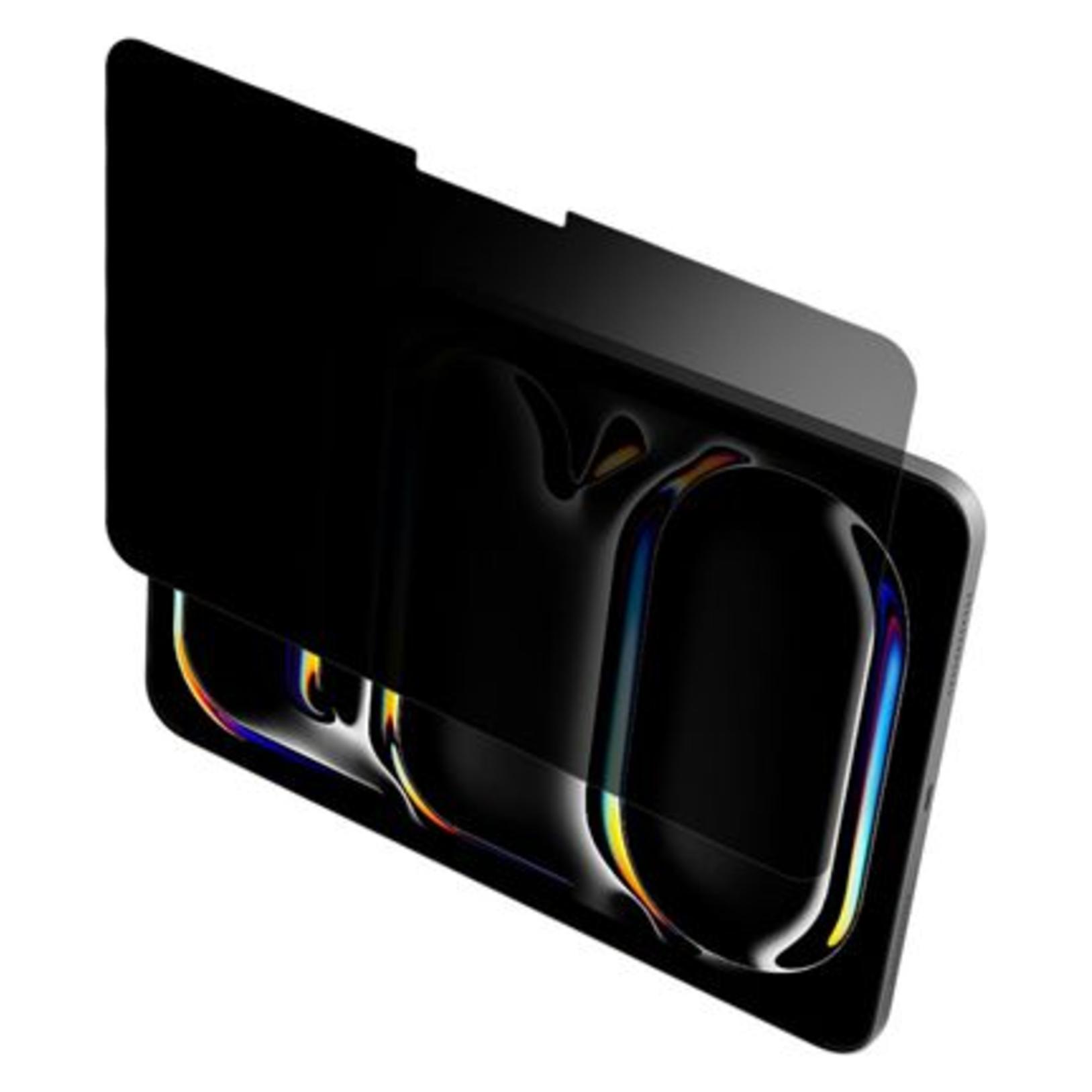
Dicota Anti-Glare Filter 9H adhesive Apple iPad (1 Stk., Apple iPad Air 2013, Apple iPad Air 2014), Tablet SchutzfolieDie DICOTA Anti-Glare-Folie bietet eine blendfreie Beschichtung auf der Bildschirmoberfläche und sorgt jederzeit für eine klare und reflexionsfreie Sicht. Eine spezielle Silikonschicht ermöglicht eine einfache, blasenfreie Anwendung und rückstandsfreies Entfernen. Die Folie schützt ausserdem vor Kratzern und reduziert Fingerabdrücke.40,04 €*Versand: 0,00 €Sichere Weiterleitung zum Anbieter
-
Datenschutz und DatennutzungDatenschutz und Datennutzung , Verträge - Datenschutzklauseln - Datenschutzerklärungen , Tagfahrleuchten > Beleuchtung , Auflage: neu bearbeitete und erweiterte Auflage 2024, Erscheinungsjahr: 202403, Produktform: Kartoniert, Redaktion: Moos, Flemming, Auflage: 24004, Auflage/Ausgabe: neu bearbeitete und erweiterte Auflage 2024, Seitenzahl/Blattzahl: 1894, Keyword: Auftragsdatenverarbeitung; BDSG; Betriebsvereinbarung; Compliance; DSGVO; Datennutzungsvertrag; Datenschutz-Compliance; Datenschutzaudit; Datenschutzbeauftragter; Datenschutzrecht; Datenschutzvertrag; Muster; Privatsphäre; Standardvertrag; Standardvertragsklausel; Vertragsmuster, Fachschema: Datenschutzrecht~Handelsrecht~Advokat~Jurist / Rechtsanwalt~Rechtsanwalt - Rechtsbeistand~Unternehmensrecht~Verfassungsrecht~Wettbewerbsrecht - Wettbewerbssache, Fachkategorie: Anwaltschaft, Anwälte~Datenschutzrecht~Gesellschafts-, Handels- und Wettbewerbsrecht, allgemein, Warengruppe: HC/Handels- und Wirtschaftsrecht, Arbeitsrecht, UNSPSC: 49019900, Warenverzeichnis für die Außenhandelsstatistik: 49019900, Länge: 245, Breite: 179, Höhe: 63, Gewicht: 2124, Produktform: Kartoniert, Genre: Sozialwissenschaften/Recht/Wirtschaft,149,00 €*Versand: 0,00 €Sichere Weiterleitung zum Anbieter
-
INF iPad 9.7" iPad 5/6 iPad Air 1/2 iPad-Hülle schwarzEine smarte iPad Hülle, die das iPad rundum schützt und wobei die aufklappbare und faltbare Abdeckung in einen praktischen iPad-Ständer verwandelt werden kann. Für Apple iPad 9.7", iPad 5, iPad 6, iPad Air 1/2. Kompatibilität: Entwickelt für Apple iPad 9.7", iPad 5, iPad 6, iPad Air 1/2, mit perfekter Passform und Zugang zu allen Funktionen und Bedienelementen. Hinweis: Passt nur für diese iPad-Modelle! iPad-Ständer mit verstellbaren Winkeln: Durch starke Magnete entsteht ein stabiler Ständer für Ihr Tablet. Das faltbare Gehäuse ermöglicht zwei verschiedene Blickwinkel, um Ihren Seh- und Schreibanforderungen gerecht zu werden und eine bequeme ergonomische Haltung zu fördern. Automatisches Ein- und Ausschalten: Das iPad wechselt automatisch in den Ruhezustand, wenn die Abdeckung geschlossen wird, und wacht auf, sobald sie geöffnet wird. Dies schützt das iPad und verlängert die Akkulaufzeit. Hervorragende Qualität: Hergestellt aus strapazierfähigem PC-Material mit einem weichen Mikrofaserfutter. Diese Hülle bietet umfassenden Schutz vor Fingerabdrücken, Stößen, Kratzern und Staub. Elegantes Design: Ein flaches und leichtes iPad-Case, das gleichzeitig einen effektiven Schutz bietet. Spezifikationen: Farbe: schwarz Größe: 24.1/17/1.2 cm - passt Apple iPad 9.7, iPad 5, iPad 6, iPad Air 1/2 Lieferumfang: 1 iPad-Hülle Smart Cover Case17,49 €*Versand: 0,00 €Sichere Weiterleitung zum Anbieter
-
INF iPad-Hülle für iPad Air 1/iPad Air 2/New iPad 9.7"Eine smarte iPad Hülle, bei dem die Rückseite aus hartem Kunststoff Ihr iPad schützt, während sich die aufklappbare und faltbare Abdeckung in einen praktischen iPad-Ständer verwandelt werden kann. Automatischer Start/Ruhemodus: Das iPad Smart Cover Case schützt die Rückseite und die Vorderseite Ihres iPads und hat verstärkte Kanten. Wenn Sie Ihr das Smart Cover öffnen, wird Ihr iPad aktiviert und wenn Sie es schließen, geht es automatisch in den Ruhezustand. Praktischer Tabletständer: Der Deckel lässt sich so falten, dass er zu einem praktischen Halter wird, sodass das iPad in passender Position zum Filme anschauen oder für Facetime-Gespräche ist. Kann auch in die perfekte Neigung zum Schreiben von E-Mails, Blogs oder Facebook-Posts gestellt werden. Schützt rundum: Besteht aus faltbarem Deckel und separater Hülle für die Rückseite. Die Rückseite ist eine transparente Hartkunststoffabdeckung, die vor Kratzern und Beschädigungen schützt. Sie ist sehr einfach an- und abzunehmen. Der Zugriff auf alle Anschlüsse und Tasten bleibt erhalten. Spezifikationen: Farbe: schwarz Material: PU-Leder, Mikrofaser, Hartplastik Passend für: iPad-Hülle für iPad Air 1/iPad Air 2/New iPad 9.7". Nicht für iPad pro 9.7 2016. Stellen Sie vor dem Kauf sicher, dass Sie das richtige Modell haben. Lieferumfang: 1 iPad Hülle mit smarter faltbarer Abdeckung15,59 €*Versand: 0,00 €Sichere Weiterleitung zum Anbieter




-
Wie füge ich Favoriten hinzu iPad?
Um Favoriten auf einem iPad hinzuzufügen, öffne zunächst die App oder Webseite, die du zu den Favoriten hinzufügen möchtest. Tippe dann auf das Teilen-Symbol (meist ein Quadrat mit einem Pfeil nach oben) und wähle die Option "Zu Favoriten hinzufügen" aus. Du kannst auch auf das Lesezeichen-Symbol tippen und dort die Option "Zu Favoriten hinzufügen" wählen. Alternativ kannst du auch in der Lesezeichenleiste auf das Plus-Symbol tippen und die Webseite oder App als Favorit speichern. **
-
Wie speichere ich Favoriten beim iPad?
Um Favoriten beim iPad zu speichern, kannst du beispielsweise Lesezeichen in deinem Webbrowser anlegen. Dafür öffnest du die gewünschte Webseite, tippst auf das Lesezeichen-Symbol und wählst "Zu Favoriten hinzufügen" aus. Alternativ kannst du auch in Apps wie Notizen oder Dateien Favoriten erstellen, indem du den gewünschten Inhalt markierst und auf "Zu Favoriten hinzufügen" klickst. Eine weitere Möglichkeit ist die Verwendung von Apps wie Pocket oder Evernote, um Inhalte zu speichern und später darauf zuzugreifen. Du kannst auch Ordner auf deinem iPad erstellen und dort deine Favoriten organisieren, um sie schnell wiederzufinden. **
-
Welches iPad habe ich Einstellungen?
Welches iPad hast du? Möchtest du wissen, welches Modell du besitzt oder welche Generation es ist? Um die genauen Einstellungen deines iPads herauszufinden, kannst du unter "Einstellungen" auf deinem Gerät nachsehen. Dort findest du Informationen zu deinem Modell, der Softwareversion und den verschiedenen Konfigurationsoptionen. Wenn du weitere Hilfe benötigst, lass es mich wissen! **
-
Wo finde ich meine Favoriten auf iPad?
Um deine Favoriten auf dem iPad zu finden, musst du zunächst die Safari-App öffnen. Klicke dann auf das Lesezeichen-Symbol unten in der Mitte des Bildschirms. Dort findest du eine Registerkarte mit dem Namen "Favoriten". Wenn du darauf tippst, werden alle deine gespeicherten Favoriten angezeigt. Du kannst sie auch nach Kategorien sortieren oder neue Favoriten hinzufügen, indem du auf das Pluszeichen klickst. **
Wie kann ich beim iPad Favoriten hinzufügen?
Um beim iPad Favoriten hinzuzufügen, kannst du den Safari-Browser öffnen und die gewünschte Webseite besuchen. Anschließend tippe auf das Teilen-Symbol (ein Quadrat mit einem Pfeil nach oben) und wähle "Zu Favoriten hinzufügen" aus. Du kannst auch auf das Lesezeichen-Symbol in der Symbolleiste tippen und dann auf "Favoriten" und "Bearbeiten", um neue Favoriten hinzuzufügen. Alternativ kannst du auch die Webseite öffnen, auf das Lesezeichen-Symbol tippen und dann auf "Zu Favoriten" hinzufügen. **
Wie füge ich beim iPad Favoriten hinzu?
Um beim iPad Favoriten hinzuzufügen, öffne zuerst den Safari-Browser. Navigiere dann zu der Webseite, die du als Favorit speichern möchtest. Tippe auf das Teilen-Symbol unten in der Mitte des Bildschirms. Wähle anschließend "Zu Favoriten hinzufügen" aus. Du kannst auch den Stern in der Adressleiste antippen und dann "Zu Favoriten" auswählen. Hast du noch weitere Fragen dazu? **
Top-Angebote
Produkte zum Begriff IPad:
-
Dicota Anti-Glare Filter 9H adhesive Apple iPad (1 Stk., Apple iPad Air 2013, Apple iPad Air 2014), Tablet SchutzfolieDie DICOTA Anti-Glare-Folie bietet eine blendfreie Beschichtung auf der Bildschirmoberfläche und sorgt jederzeit für eine klare und reflexionsfreie Sicht. Eine spezielle Silikonschicht ermöglicht eine einfache, blasenfreie Anwendung und rückstandsfreies Entfernen. Die Folie schützt ausserdem vor Kratzern und reduziert Fingerabdrücke.40,04 €*Versand: 0,00 €Sichere Weiterleitung zum Anbieter
-
Datenschutz und DatennutzungDatenschutz und Datennutzung , Verträge - Datenschutzklauseln - Datenschutzerklärungen , Tagfahrleuchten > Beleuchtung , Auflage: neu bearbeitete und erweiterte Auflage 2024, Erscheinungsjahr: 202403, Produktform: Kartoniert, Redaktion: Moos, Flemming, Auflage: 24004, Auflage/Ausgabe: neu bearbeitete und erweiterte Auflage 2024, Seitenzahl/Blattzahl: 1894, Keyword: Auftragsdatenverarbeitung; BDSG; Betriebsvereinbarung; Compliance; DSGVO; Datennutzungsvertrag; Datenschutz-Compliance; Datenschutzaudit; Datenschutzbeauftragter; Datenschutzrecht; Datenschutzvertrag; Muster; Privatsphäre; Standardvertrag; Standardvertragsklausel; Vertragsmuster, Fachschema: Datenschutzrecht~Handelsrecht~Advokat~Jurist / Rechtsanwalt~Rechtsanwalt - Rechtsbeistand~Unternehmensrecht~Verfassungsrecht~Wettbewerbsrecht - Wettbewerbssache, Fachkategorie: Anwaltschaft, Anwälte~Datenschutzrecht~Gesellschafts-, Handels- und Wettbewerbsrecht, allgemein, Warengruppe: HC/Handels- und Wirtschaftsrecht, Arbeitsrecht, UNSPSC: 49019900, Warenverzeichnis für die Außenhandelsstatistik: 49019900, Länge: 245, Breite: 179, Höhe: 63, Gewicht: 2124, Produktform: Kartoniert, Genre: Sozialwissenschaften/Recht/Wirtschaft,149,00 €*Versand: 0,00 €Sichere Weiterleitung zum Anbieter
-
Wie Favoriten speichern iPad?
Möchten Sie wissen, wie Sie auf Ihrem iPad Favoriten speichern können? Wenn ja, gibt es verschiedene Möglichkeiten, je nachdem, welche Art von Favoriten Sie speichern möchten. Zum Beispiel können Sie Lesezeichen in Safari hinzufügen, um Ihre Lieblingswebsites schnell wiederzufinden. Oder Sie können bestimmte Kontakte als Favoriten markieren, um sie leichter erreichen zu können. Möchten Sie weitere Informationen zu diesem Thema? **
-
Wo finde ich Favoriten iPad?
Wo finde ich Favoriten iPad? Wenn du nach deinen Favoriten auf dem iPad suchst, kannst du sie in der Safari-App unter dem Tab "Favoriten" finden. Dort werden alle Websites angezeigt, die du als Favoriten markiert hast. Du kannst auch deine Favoriten in anderen Apps wie Notizen, Musik oder Fotos haben. Wenn du deine Favoriten verloren hast, kannst du versuchen, sie über die Einstellungen deines iPads wiederherzustellen oder sie manuell erneut als Favoriten markieren. **
-
Wie füge ich Favoriten hinzu iPad?
Um Favoriten auf einem iPad hinzuzufügen, öffne zunächst die App oder Webseite, die du zu den Favoriten hinzufügen möchtest. Tippe dann auf das Teilen-Symbol (meist ein Quadrat mit einem Pfeil nach oben) und wähle die Option "Zu Favoriten hinzufügen" aus. Du kannst auch auf das Lesezeichen-Symbol tippen und dort die Option "Zu Favoriten hinzufügen" wählen. Alternativ kannst du auch in der Lesezeichenleiste auf das Plus-Symbol tippen und die Webseite oder App als Favorit speichern. **
-
Wie speichere ich Favoriten beim iPad?
Um Favoriten beim iPad zu speichern, kannst du beispielsweise Lesezeichen in deinem Webbrowser anlegen. Dafür öffnest du die gewünschte Webseite, tippst auf das Lesezeichen-Symbol und wählst "Zu Favoriten hinzufügen" aus. Alternativ kannst du auch in Apps wie Notizen oder Dateien Favoriten erstellen, indem du den gewünschten Inhalt markierst und auf "Zu Favoriten hinzufügen" klickst. Eine weitere Möglichkeit ist die Verwendung von Apps wie Pocket oder Evernote, um Inhalte zu speichern und später darauf zuzugreifen. Du kannst auch Ordner auf deinem iPad erstellen und dort deine Favoriten organisieren, um sie schnell wiederzufinden. **
Ähnliche Suchbegriffe für IPad
-
INF iPad 9.7" iPad 5/6 iPad Air 1/2 iPad-Hülle schwarzEine smarte iPad Hülle, die das iPad rundum schützt und wobei die aufklappbare und faltbare Abdeckung in einen praktischen iPad-Ständer verwandelt werden kann. Für Apple iPad 9.7", iPad 5, iPad 6, iPad Air 1/2. Kompatibilität: Entwickelt für Apple iPad 9.7", iPad 5, iPad 6, iPad Air 1/2, mit perfekter Passform und Zugang zu allen Funktionen und Bedienelementen. Hinweis: Passt nur für diese iPad-Modelle! iPad-Ständer mit verstellbaren Winkeln: Durch starke Magnete entsteht ein stabiler Ständer für Ihr Tablet. Das faltbare Gehäuse ermöglicht zwei verschiedene Blickwinkel, um Ihren Seh- und Schreibanforderungen gerecht zu werden und eine bequeme ergonomische Haltung zu fördern. Automatisches Ein- und Ausschalten: Das iPad wechselt automatisch in den Ruhezustand, wenn die Abdeckung geschlossen wird, und wacht auf, sobald sie geöffnet wird. Dies schützt das iPad und verlängert die Akkulaufzeit. Hervorragende Qualität: Hergestellt aus strapazierfähigem PC-Material mit einem weichen Mikrofaserfutter. Diese Hülle bietet umfassenden Schutz vor Fingerabdrücken, Stößen, Kratzern und Staub. Elegantes Design: Ein flaches und leichtes iPad-Case, das gleichzeitig einen effektiven Schutz bietet. Spezifikationen: Farbe: schwarz Größe: 24.1/17/1.2 cm - passt Apple iPad 9.7, iPad 5, iPad 6, iPad Air 1/2 Lieferumfang: 1 iPad-Hülle Smart Cover Case17,49 €*Versand: 0,00 €Sichere Weiterleitung zum Anbieter
-
INF iPad-Hülle für iPad Air 1/iPad Air 2/New iPad 9.7"Eine smarte iPad Hülle, bei dem die Rückseite aus hartem Kunststoff Ihr iPad schützt, während sich die aufklappbare und faltbare Abdeckung in einen praktischen iPad-Ständer verwandelt werden kann. Automatischer Start/Ruhemodus: Das iPad Smart Cover Case schützt die Rückseite und die Vorderseite Ihres iPads und hat verstärkte Kanten. Wenn Sie Ihr das Smart Cover öffnen, wird Ihr iPad aktiviert und wenn Sie es schließen, geht es automatisch in den Ruhezustand. Praktischer Tabletständer: Der Deckel lässt sich so falten, dass er zu einem praktischen Halter wird, sodass das iPad in passender Position zum Filme anschauen oder für Facetime-Gespräche ist. Kann auch in die perfekte Neigung zum Schreiben von E-Mails, Blogs oder Facebook-Posts gestellt werden. Schützt rundum: Besteht aus faltbarem Deckel und separater Hülle für die Rückseite. Die Rückseite ist eine transparente Hartkunststoffabdeckung, die vor Kratzern und Beschädigungen schützt. Sie ist sehr einfach an- und abzunehmen. Der Zugriff auf alle Anschlüsse und Tasten bleibt erhalten. Spezifikationen: Farbe: schwarz Material: PU-Leder, Mikrofaser, Hartplastik Passend für: iPad-Hülle für iPad Air 1/iPad Air 2/New iPad 9.7". Nicht für iPad pro 9.7 2016. Stellen Sie vor dem Kauf sicher, dass Sie das richtige Modell haben. Lieferumfang: 1 iPad Hülle mit smarter faltbarer Abdeckung15,59 €*Versand: 0,00 €Sichere Weiterleitung zum Anbieter
-
Displayschutzfolie für Apple iPad 2, iPad 3, iPad 4Displayschutzfolie für Apple iPad 2, iPad 3, iPad 4 Die Displayschutzfolie schützt das Display Ihres iPads vor Kratzern und Spritzwasser. Sie ist fertig zugeschnitten und kann sofort angebracht werden. Kompatibilität: Apple iPad 2, iPad 3, iPad 46,45 €*Versand: 4,90 €Sichere Weiterleitung zum Anbieter
-
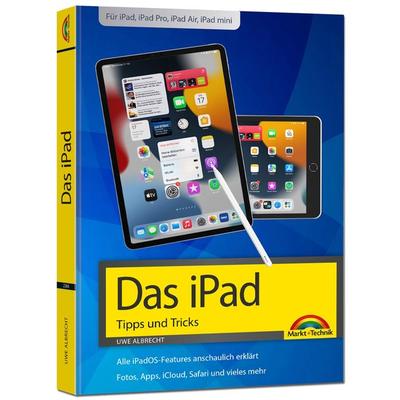
iPad - iOS Handbuch - für alle iPad-Modelle geeignet (iPad, iPad Pro, iPad Air, iPad mini), Taschenbuch von Uwe Albrecht, Markt + Technik Verlag,Ipad - Ios Handbuch - Für Alle Ipad-modelle Geeignet (ipad, Ipad Pro, Ipad Air, Ipad Mini), Taschenbuch Von Uwe Albrecht, Markt + Technik Verlag, 978-3-95982-268-8, Seitenanzahl: 38419,95 €*Versand: 0,00 €Sichere Weiterleitung zum Anbieter
-
Welches iPad habe ich Einstellungen?
Welches iPad hast du? Möchtest du wissen, welches Modell du besitzt oder welche Generation es ist? Um die genauen Einstellungen deines iPads herauszufinden, kannst du unter "Einstellungen" auf deinem Gerät nachsehen. Dort findest du Informationen zu deinem Modell, der Softwareversion und den verschiedenen Konfigurationsoptionen. Wenn du weitere Hilfe benötigst, lass es mich wissen! **
-
Wo finde ich meine Favoriten auf iPad?
Um deine Favoriten auf dem iPad zu finden, musst du zunächst die Safari-App öffnen. Klicke dann auf das Lesezeichen-Symbol unten in der Mitte des Bildschirms. Dort findest du eine Registerkarte mit dem Namen "Favoriten". Wenn du darauf tippst, werden alle deine gespeicherten Favoriten angezeigt. Du kannst sie auch nach Kategorien sortieren oder neue Favoriten hinzufügen, indem du auf das Pluszeichen klickst. **
-
Wie kann ich beim iPad Favoriten hinzufügen?
Um beim iPad Favoriten hinzuzufügen, kannst du den Safari-Browser öffnen und die gewünschte Webseite besuchen. Anschließend tippe auf das Teilen-Symbol (ein Quadrat mit einem Pfeil nach oben) und wähle "Zu Favoriten hinzufügen" aus. Du kannst auch auf das Lesezeichen-Symbol in der Symbolleiste tippen und dann auf "Favoriten" und "Bearbeiten", um neue Favoriten hinzuzufügen. Alternativ kannst du auch die Webseite öffnen, auf das Lesezeichen-Symbol tippen und dann auf "Zu Favoriten" hinzufügen. **
-
Wie füge ich beim iPad Favoriten hinzu?
Um beim iPad Favoriten hinzuzufügen, öffne zuerst den Safari-Browser. Navigiere dann zu der Webseite, die du als Favorit speichern möchtest. Tippe auf das Teilen-Symbol unten in der Mitte des Bildschirms. Wähle anschließend "Zu Favoriten hinzufügen" aus. Du kannst auch den Stern in der Adressleiste antippen und dann "Zu Favoriten" auswählen. Hast du noch weitere Fragen dazu? **
* Alle Preise verstehen sich inklusive der gesetzlichen Mehrwertsteuer und ggf. zuzüglich Versandkosten. Die Angebotsinformationen basieren auf den Angaben des jeweiligen Shops und werden über automatisierte Prozesse aktualisiert. Eine Aktualisierung in Echtzeit findet nicht statt, so dass es im Einzelfall zu Abweichungen kommen kann. ** Hinweis: Teile dieses Inhalts wurden von KI erstellt.