Domain portallanis-system.de kaufen?
Wir ziehen mit dem Projekt
portallanis-system.de um.
Sind Sie am Kauf der Domain
portallanis-system.de interessiert?
domain@kv-gmbh.de · 0541-91531010
Domain portallanis-system.de kaufen?
Wie füge ich Favoriten hinzu?
Um Favoriten hinzuzufügen, musst du normalerweise auf das Symbol für Favoriten oder den Stern neben dem gewünschten Element klicken. Dies kann in verschiedenen Anwendungen oder Websites unterschiedlich sein. Einige Plattformen ermöglichen es dir auch, Favoriten zu markieren, indem du das Element gedrückt hältst oder mit der rechten Maustaste darauf klickst. Vergewissere dich, dass du angemeldet bist, wenn du Favoriten hinzufügst, damit sie in deinem Konto gespeichert werden. Wenn du Schwierigkeiten hast, Favoriten hinzuzufügen, kannst du auch die Hilfe- oder Support-Seite der jeweiligen Plattform konsultieren. **
Wie fügt man Favoriten hinzu?
Um Favoriten hinzuzufügen, musst du normalerweise auf das Symbol oder die Schaltfläche klicken, die dazu dient, den Inhalt als Favorit zu markieren. Dies kann beispielsweise ein Sternsymbol oder ein Herzsymbol sein. In den meisten Fällen wird der favorisierte Inhalt dann in einer speziellen Liste gespeichert, die leicht zugänglich ist. Du kannst Favoriten in verschiedenen Anwendungen und Plattformen hinzufügen, wie z.B. in Webbrowsern, sozialen Medien oder Musik-Streaming-Diensten. Wenn du deine Favoriten verwalten möchtest, kannst du normalerweise auf die Favoritenliste oder das Lesezeichen-Symbol klicken, um sie anzuzeigen und zu organisieren. **
Ähnliche Suchbegriffe für Hinzu
Top-Angebote
Produkte zum Begriff Hinzu:
-
Exertis Connect USB Typ A Audio Adapter Fügen Sie Ihrem Computer eine USB-Soundkarte hinzu! (USB), SoundkarteErweitern Sie Ihren Computer um eine USB-Soundkarte! Ideal zum Austausch einer defekten integrierten Soundkarte ohne Demontage des Computers. Das Hinzufügen einer Soundkarte zu einem Desktop- oder Laptop-Computer ermöglicht die Verwendung neuerer Headsets mit einem 4-poligen 3,5 mm Klinkenstecker. Ausgestattet mit einem 3,5 mm 4-pol Klinkenanschluss für Mikrofoneingang und Kopfhörer-/Lautsprecherausgang. Der USB-Typ-A-Anschluss ist kompatibel mit allen USB-1.1-, 2.0-, 3.0- und 3.1-Anschlüssen. Die Kabellänge beträgt 13 cm.26,12 €*Versand: 3,00 €Sichere Weiterleitung zum Anbieter
-
Datenschutz und DatennutzungDatenschutz und Datennutzung , Verträge - Datenschutzklauseln - Datenschutzerklärungen , Tagfahrleuchten > Beleuchtung , Auflage: neu bearbeitete und erweiterte Auflage 2024, Erscheinungsjahr: 202403, Produktform: Kartoniert, Redaktion: Moos, Flemming, Auflage: 24004, Auflage/Ausgabe: neu bearbeitete und erweiterte Auflage 2024, Seitenzahl/Blattzahl: 1894, Keyword: Auftragsdatenverarbeitung; BDSG; Betriebsvereinbarung; Compliance; DSGVO; Datennutzungsvertrag; Datenschutz-Compliance; Datenschutzaudit; Datenschutzbeauftragter; Datenschutzrecht; Datenschutzvertrag; Muster; Privatsphäre; Standardvertrag; Standardvertragsklausel; Vertragsmuster, Fachschema: Datenschutzrecht~Handelsrecht~Advokat~Jurist / Rechtsanwalt~Rechtsanwalt - Rechtsbeistand~Unternehmensrecht~Verfassungsrecht~Wettbewerbsrecht - Wettbewerbssache, Fachkategorie: Anwaltschaft, Anwälte~Datenschutzrecht~Gesellschafts-, Handels- und Wettbewerbsrecht, allgemein, Warengruppe: HC/Handels- und Wirtschaftsrecht, Arbeitsrecht, UNSPSC: 49019900, Warenverzeichnis für die Außenhandelsstatistik: 49019900, Länge: 245, Breite: 179, Höhe: 63, Gewicht: 2124, Produktform: Kartoniert, Genre: Sozialwissenschaften/Recht/Wirtschaft,149,00 €*Versand: 0,00 €Sichere Weiterleitung zum Anbieter
-
Exertis Connect USB 3.0 Grafikkarten VGA Adapter Fügen Sie Ihrem Computer schnell eine Grafikkarte hinzu (VGA), Video Adapter, SchwarzDer USB 3.0 Grafikkarten VGA Adapter ermöglicht es, schnell und einfach eine zusätzliche Grafikkarte zu Ihrem Computer hinzuzufügen. Mit einer maximalen Auflösung von 1920 x 1080 Pixeln bei Verwendung von USB 3.0 bietet dieser Adapter eine klare und scharfe Bilddarstellung, die für verschiedene Anwendungen geeignet ist. Der Adapter ist mit einem USB Typ-A Stecker ausgestattet und unterstützt sowohl Windows- als auch Mac-Betriebssysteme, was ihn zu einer vielseitigen Lösung für unterschiedliche Nutzer macht. Die integrierte USB-Kabellänge von 0,23 m sorgt für eine einfache Handhabung und Flexibilität bei der Installation. Der Chipsatz von Fresco Logic (FL2000) gewährleistet eine zuverlässige Leistung, wobei die Nutzung eines kompatiblen USB 3.0-Controllers empfohlen wird, um die besten Ergebnisse zu erzielen. - Maximale Auflösung von 1920 x 1080 Pixeln - Unterstützt Windows und Mac Betriebssysteme - Integriertes USB-Kabel für einfache Installation - Chipsatz von Fresco Logic für zuverlässige Leistung.26,90 €*Versand: 3,00 €Sichere Weiterleitung zum Anbieter



-
Wie füge ich Favoriten hinzu iPhone?
Um Favoriten auf deinem iPhone hinzuzufügen, musst du zuerst die Kontakte-App öffnen. Suche dann nach dem Kontakt, den du als Favoriten hinzufügen möchtest. Tippe auf den Kontakt und wähle die Option "Zu Favoriten hinzufügen". Du kannst auch Favoriten hinzufügen, indem du den Kontakt auf dem Startbildschirm lang drückst und dann die Option "Zu Favoriten hinzufügen" auswählst. Auf diese Weise kannst du schnell auf wichtige Kontakte zugreifen, indem du einfach die Favoriten-Registerkarte in der Kontakte-App öffnest. **
-
Wie füge ich Favoriten hinzu iPad?
Um Favoriten auf einem iPad hinzuzufügen, öffne zunächst die App oder Webseite, die du zu den Favoriten hinzufügen möchtest. Tippe dann auf das Teilen-Symbol (meist ein Quadrat mit einem Pfeil nach oben) und wähle die Option "Zu Favoriten hinzufügen" aus. Du kannst auch auf das Lesezeichen-Symbol tippen und dort die Option "Zu Favoriten hinzufügen" wählen. Alternativ kannst du auch in der Lesezeichenleiste auf das Plus-Symbol tippen und die Webseite oder App als Favorit speichern. **
-
Wie füge ich Favoriten hinzu Mac?
Um Favoriten auf einem Mac hinzuzufügen, öffnen Sie den Finder und navigieren Sie zu dem Ordner oder der Datei, die Sie zu Ihren Favoriten hinzufügen möchten. Klicken Sie mit der rechten Maustaste auf das Element und wählen Sie "Zu Favoriten hinzufügen" aus dem Dropdown-Menü. Alternativ können Sie das Element einfach per Drag & Drop in den Abschnitt "Favoriten" auf der linken Seite des Finder-Fensters ziehen. Sie können auch Favoriten hinzufügen, indem Sie das Element markieren und dann "Ablage" > "Zu Favoriten hinzufügen" auswählen. Sobald Sie Ihre Favoriten hinzugefügt haben, können Sie schnell und einfach auf sie zugreifen, indem Sie den Finder öffnen und auf den entsprechenden Eintrag in der Seitenleiste klicken. **
-
Wie füge ich etwas zu Favoriten hinzu?
Um etwas zu Favoriten hinzuzufügen, musst du normalerweise auf das Symbol für Favoriten oder das Sternsymbol klicken, das oft neben dem Element angezeigt wird. Alternativ kannst du auch die Option "Zu Favoriten hinzufügen" aus dem Dropdown-Menü auswählen. Einige Websites oder Apps erlauben es dir auch, Favoriten zu organisieren und in Ordnern zu speichern. Vergewissere dich, dass du angemeldet bist, wenn du etwas zu deinen Favoriten hinzufügen möchtest, da dies normalerweise erforderlich ist, um die Auswahl zu speichern. Wenn du Schwierigkeiten hast, etwas zu deinen Favoriten hinzuzufügen, überprüfe die Hilfe- oder Support-Seite der jeweiligen Plattform für spezifische Anweisungen. **

Wie füge ich Favoriten bei Safari hinzu?
Um Favoriten zu Safari hinzuzufügen, öffnen Sie zuerst den Safari-Browser auf Ihrem Gerät. Navigieren Sie dann zur Webseite, die Sie zu Ihren Favoriten hinzufügen möchten. Tippen Sie auf das Teilen-Symbol am unteren Bildschirmrand und wählen Sie "Zu Favoriten hinzufügen" aus. Geben Sie einen Namen für den Favoriten ein und wählen Sie den Ordner aus, in dem er gespeichert werden soll. Klicken Sie abschließend auf "Fertig" und der Favorit wird zu Ihrer Liste hinzugefügt. **
Wie füge ich beim iPad Favoriten hinzu?
Um beim iPad Favoriten hinzuzufügen, öffne zuerst den Safari-Browser. Navigiere dann zu der Webseite, die du als Favorit speichern möchtest. Tippe auf das Teilen-Symbol unten in der Mitte des Bildschirms. Wähle anschließend "Zu Favoriten hinzufügen" aus. Du kannst auch den Stern in der Adressleiste antippen und dann "Zu Favoriten" auswählen. Hast du noch weitere Fragen dazu? **
Top-Angebote
Produkte zum Begriff Hinzu:
-
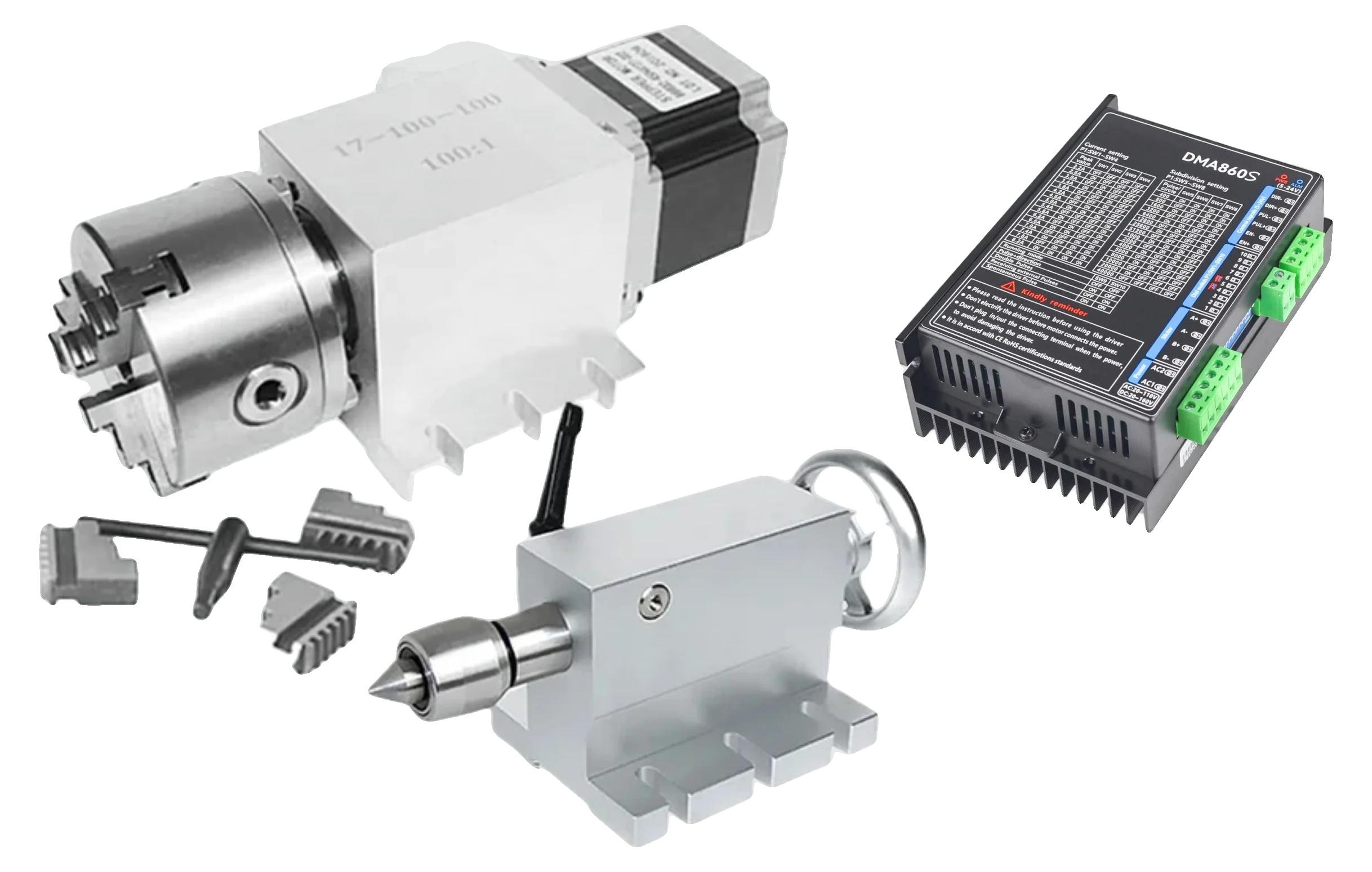
Rotationsachse, Nema34 Schrittmotor, Nullspiel, FÜGE Fahrer hinzupräzisionsengineering: erreichen sie eine genaue und konsistente positionierung zur verbesserung ihrer bearbeitungsund fräsanwendungen.vielseitige kompatibilität: arbeiten sie mit einer vielzahl von materialien, was es perfekt für unterschiedliche projekte und anwendungen macht.verbesserte stabilität: genießen sie zuverlässige leistung mit der nullspiel-funktion, die fehler während des betriebs minimiert.einfache integration: nahtlose einbindung in ihr bestehendes setup mit kompatibilität für gängige cnc-software. Spezifikation: material: metallmittelpunkthöhe: 100mmgesamthöhe: 165mmübersetzungsverhältnis: 50:1motor: nema34durchmesser der getriebeausgangswelle: 30mmspannbereich der inneren backen: 240mmspannbereich der äußeren backen: 40120mmspiel: kein spielDie von Ihnen gekaufte Variante ist:FÜGE Fahrer hinzu898,99 €*Versand: 3,99 €Sichere Weiterleitung zum Anbieter
-
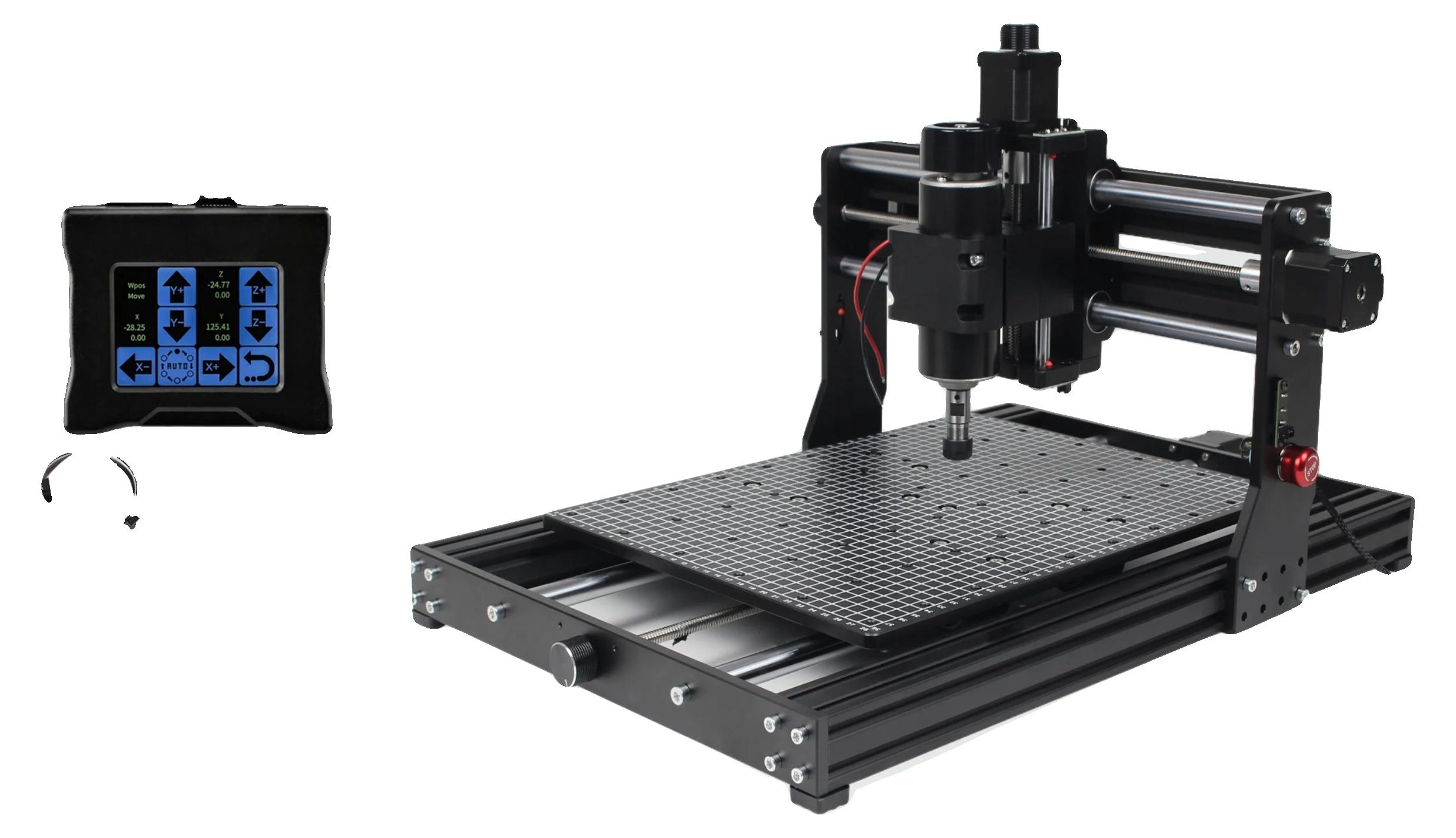
CNC-Fräse, 500W 4030 Pro DIY Gravurfähigkeiten, 3 Achsen, Offline-Controller, FÜGE Berührung hinzuKreative Flexibilität: Gravieren Sie auf verschiedenen Materialien wie Holz, Leder und Acryl, was endlose kreative Möglichkeiten in Ihren Projekten ermöglicht.Fesselndes DIY-Erlebnis: Das Set kommt unmontiert und bietet die Möglichkeit, die Mechanik zu lernen und einen praktischen Montageprozess zu genießen.Bequeme Steuerung: Mit einem Offline-Controller können Sie das Gerät direkt ohne Computer bedienen, was die Nutzung überall einfach macht.Außergewöhnliche Details: Erreichen Sie eine bemerkenswerte Gravurgenauigkeit von 0,1 mm, sodass Ihre Designs sowohl detailliert als auch präzise sind.Robustes Design: Hergestellt aus robustem Aluminium, ist dieses Produkt für eine lange Lebensdauer ausgelegt und bietet Stabilität und Zuverlässigkeit für den regelmäßigen Gebrauch.Spezifikationen: Material: Aluminium Maschinenmaß: 4632x458x355mm Arbeitsbereich: 400x300x73mm Spindelleistung: 500W Antrieb: Nema17 Schrittmotor Geschwindigkeit des Spindelmotors: 11000U/min Präzision: 0,01mmDie Variante874,99 €*Versand: 3,99 €Sichere Weiterleitung zum Anbieter
-
Exertis Connect USB Typ A Audio Adapter Fügen Sie Ihrem Computer eine USB-Soundkarte hinzu! (USB), SoundkarteErweitern Sie Ihren Computer um eine USB-Soundkarte! Ideal zum Austausch einer defekten integrierten Soundkarte ohne Demontage des Computers. Das Hinzufügen einer Soundkarte zu einem Desktop- oder Laptop-Computer ermöglicht die Verwendung neuerer Headsets mit einem 4-poligen 3,5 mm Klinkenstecker. Ausgestattet mit einem 3,5 mm 4-pol Klinkenanschluss für Mikrofoneingang und Kopfhörer-/Lautsprecherausgang. Der USB-Typ-A-Anschluss ist kompatibel mit allen USB-1.1-, 2.0-, 3.0- und 3.1-Anschlüssen. Die Kabellänge beträgt 13 cm.26,12 €*Versand: 3,00 €Sichere Weiterleitung zum Anbieter
-
Datenschutz und DatennutzungDatenschutz und Datennutzung , Verträge - Datenschutzklauseln - Datenschutzerklärungen , Tagfahrleuchten > Beleuchtung , Auflage: neu bearbeitete und erweiterte Auflage 2024, Erscheinungsjahr: 202403, Produktform: Kartoniert, Redaktion: Moos, Flemming, Auflage: 24004, Auflage/Ausgabe: neu bearbeitete und erweiterte Auflage 2024, Seitenzahl/Blattzahl: 1894, Keyword: Auftragsdatenverarbeitung; BDSG; Betriebsvereinbarung; Compliance; DSGVO; Datennutzungsvertrag; Datenschutz-Compliance; Datenschutzaudit; Datenschutzbeauftragter; Datenschutzrecht; Datenschutzvertrag; Muster; Privatsphäre; Standardvertrag; Standardvertragsklausel; Vertragsmuster, Fachschema: Datenschutzrecht~Handelsrecht~Advokat~Jurist / Rechtsanwalt~Rechtsanwalt - Rechtsbeistand~Unternehmensrecht~Verfassungsrecht~Wettbewerbsrecht - Wettbewerbssache, Fachkategorie: Anwaltschaft, Anwälte~Datenschutzrecht~Gesellschafts-, Handels- und Wettbewerbsrecht, allgemein, Warengruppe: HC/Handels- und Wirtschaftsrecht, Arbeitsrecht, UNSPSC: 49019900, Warenverzeichnis für die Außenhandelsstatistik: 49019900, Länge: 245, Breite: 179, Höhe: 63, Gewicht: 2124, Produktform: Kartoniert, Genre: Sozialwissenschaften/Recht/Wirtschaft,149,00 €*Versand: 0,00 €Sichere Weiterleitung zum Anbieter
-
Wie füge ich Favoriten hinzu?
Um Favoriten hinzuzufügen, musst du normalerweise auf das Symbol für Favoriten oder den Stern neben dem gewünschten Element klicken. Dies kann in verschiedenen Anwendungen oder Websites unterschiedlich sein. Einige Plattformen ermöglichen es dir auch, Favoriten zu markieren, indem du das Element gedrückt hältst oder mit der rechten Maustaste darauf klickst. Vergewissere dich, dass du angemeldet bist, wenn du Favoriten hinzufügst, damit sie in deinem Konto gespeichert werden. Wenn du Schwierigkeiten hast, Favoriten hinzuzufügen, kannst du auch die Hilfe- oder Support-Seite der jeweiligen Plattform konsultieren. **
-
Wie fügt man Favoriten hinzu?
Um Favoriten hinzuzufügen, musst du normalerweise auf das Symbol oder die Schaltfläche klicken, die dazu dient, den Inhalt als Favorit zu markieren. Dies kann beispielsweise ein Sternsymbol oder ein Herzsymbol sein. In den meisten Fällen wird der favorisierte Inhalt dann in einer speziellen Liste gespeichert, die leicht zugänglich ist. Du kannst Favoriten in verschiedenen Anwendungen und Plattformen hinzufügen, wie z.B. in Webbrowsern, sozialen Medien oder Musik-Streaming-Diensten. Wenn du deine Favoriten verwalten möchtest, kannst du normalerweise auf die Favoritenliste oder das Lesezeichen-Symbol klicken, um sie anzuzeigen und zu organisieren. **
-
Wie füge ich Favoriten hinzu iPhone?
Um Favoriten auf deinem iPhone hinzuzufügen, musst du zuerst die Kontakte-App öffnen. Suche dann nach dem Kontakt, den du als Favoriten hinzufügen möchtest. Tippe auf den Kontakt und wähle die Option "Zu Favoriten hinzufügen". Du kannst auch Favoriten hinzufügen, indem du den Kontakt auf dem Startbildschirm lang drückst und dann die Option "Zu Favoriten hinzufügen" auswählst. Auf diese Weise kannst du schnell auf wichtige Kontakte zugreifen, indem du einfach die Favoriten-Registerkarte in der Kontakte-App öffnest. **
-
Wie füge ich Favoriten hinzu iPad?
Um Favoriten auf einem iPad hinzuzufügen, öffne zunächst die App oder Webseite, die du zu den Favoriten hinzufügen möchtest. Tippe dann auf das Teilen-Symbol (meist ein Quadrat mit einem Pfeil nach oben) und wähle die Option "Zu Favoriten hinzufügen" aus. Du kannst auch auf das Lesezeichen-Symbol tippen und dort die Option "Zu Favoriten hinzufügen" wählen. Alternativ kannst du auch in der Lesezeichenleiste auf das Plus-Symbol tippen und die Webseite oder App als Favorit speichern. **
Ähnliche Suchbegriffe für Hinzu
-
Exertis Connect USB 3.0 Grafikkarten VGA Adapter Fügen Sie Ihrem Computer schnell eine Grafikkarte hinzu (VGA), Video Adapter, SchwarzDer USB 3.0 Grafikkarten VGA Adapter ermöglicht es, schnell und einfach eine zusätzliche Grafikkarte zu Ihrem Computer hinzuzufügen. Mit einer maximalen Auflösung von 1920 x 1080 Pixeln bei Verwendung von USB 3.0 bietet dieser Adapter eine klare und scharfe Bilddarstellung, die für verschiedene Anwendungen geeignet ist. Der Adapter ist mit einem USB Typ-A Stecker ausgestattet und unterstützt sowohl Windows- als auch Mac-Betriebssysteme, was ihn zu einer vielseitigen Lösung für unterschiedliche Nutzer macht. Die integrierte USB-Kabellänge von 0,23 m sorgt für eine einfache Handhabung und Flexibilität bei der Installation. Der Chipsatz von Fresco Logic (FL2000) gewährleistet eine zuverlässige Leistung, wobei die Nutzung eines kompatiblen USB 3.0-Controllers empfohlen wird, um die besten Ergebnisse zu erzielen. - Maximale Auflösung von 1920 x 1080 Pixeln - Unterstützt Windows und Mac Betriebssysteme - Integriertes USB-Kabel für einfache Installation - Chipsatz von Fresco Logic für zuverlässige Leistung.26,90 €*Versand: 3,00 €Sichere Weiterleitung zum Anbieter
-
„Er trat hinzu … und ging den Weg mit ihnen'; Gebundene Ausgabe von Peter Locher, Tredition, 978-3-7497-9014-2„er Trat Hinzu … Und Ging Den Weg Mit Ihnen'; Gebundene Ausgabe Von Peter Locher, Tredition, 978-3-7497-9014-2, Seitenanzahl: 30430,99 €*Versand: 0,00 €Sichere Weiterleitung zum Anbieter
-
Datenschutz Filter Port Designs Privacy Filter 12.5'' 16:9Sichtschutzfolie - für 12,5" Laptop, im Seitenverhältnis von 16:9, schränkt den Betrachtungswinkel ein, Selbstklebend, Abmessungen: 156 × 276 mm (H×B) Diese Lösung ist perfekt für Ihren Monitor. Es handelt sich dabei um einen Schutz, aber auch Filter für Ihren Monitor um Daten vor Dritten zu schützen. Sie können diesen Schutz auf Laptop Monitoren un40,90 €*Versand: 4,99 €Sichere Weiterleitung zum Anbieter
-
Wie füge ich Favoriten hinzu Mac?
Um Favoriten auf einem Mac hinzuzufügen, öffnen Sie den Finder und navigieren Sie zu dem Ordner oder der Datei, die Sie zu Ihren Favoriten hinzufügen möchten. Klicken Sie mit der rechten Maustaste auf das Element und wählen Sie "Zu Favoriten hinzufügen" aus dem Dropdown-Menü. Alternativ können Sie das Element einfach per Drag & Drop in den Abschnitt "Favoriten" auf der linken Seite des Finder-Fensters ziehen. Sie können auch Favoriten hinzufügen, indem Sie das Element markieren und dann "Ablage" > "Zu Favoriten hinzufügen" auswählen. Sobald Sie Ihre Favoriten hinzugefügt haben, können Sie schnell und einfach auf sie zugreifen, indem Sie den Finder öffnen und auf den entsprechenden Eintrag in der Seitenleiste klicken. **
-
Wie füge ich etwas zu Favoriten hinzu?
Um etwas zu Favoriten hinzuzufügen, musst du normalerweise auf das Symbol für Favoriten oder das Sternsymbol klicken, das oft neben dem Element angezeigt wird. Alternativ kannst du auch die Option "Zu Favoriten hinzufügen" aus dem Dropdown-Menü auswählen. Einige Websites oder Apps erlauben es dir auch, Favoriten zu organisieren und in Ordnern zu speichern. Vergewissere dich, dass du angemeldet bist, wenn du etwas zu deinen Favoriten hinzufügen möchtest, da dies normalerweise erforderlich ist, um die Auswahl zu speichern. Wenn du Schwierigkeiten hast, etwas zu deinen Favoriten hinzuzufügen, überprüfe die Hilfe- oder Support-Seite der jeweiligen Plattform für spezifische Anweisungen. **
-
Wie füge ich Favoriten bei Safari hinzu?
Um Favoriten zu Safari hinzuzufügen, öffnen Sie zuerst den Safari-Browser auf Ihrem Gerät. Navigieren Sie dann zur Webseite, die Sie zu Ihren Favoriten hinzufügen möchten. Tippen Sie auf das Teilen-Symbol am unteren Bildschirmrand und wählen Sie "Zu Favoriten hinzufügen" aus. Geben Sie einen Namen für den Favoriten ein und wählen Sie den Ordner aus, in dem er gespeichert werden soll. Klicken Sie abschließend auf "Fertig" und der Favorit wird zu Ihrer Liste hinzugefügt. **
-
Wie füge ich beim iPad Favoriten hinzu?
Um beim iPad Favoriten hinzuzufügen, öffne zuerst den Safari-Browser. Navigiere dann zu der Webseite, die du als Favorit speichern möchtest. Tippe auf das Teilen-Symbol unten in der Mitte des Bildschirms. Wähle anschließend "Zu Favoriten hinzufügen" aus. Du kannst auch den Stern in der Adressleiste antippen und dann "Zu Favoriten" auswählen. Hast du noch weitere Fragen dazu? **
* Alle Preise verstehen sich inklusive der gesetzlichen Mehrwertsteuer und ggf. zuzüglich Versandkosten. Die Angebotsinformationen basieren auf den Angaben des jeweiligen Shops und werden über automatisierte Prozesse aktualisiert. Eine Aktualisierung in Echtzeit findet nicht statt, so dass es im Einzelfall zu Abweichungen kommen kann. ** Hinweis: Teile dieses Inhalts wurden von KI erstellt.