Domain portallanis-system.de kaufen?
Wir ziehen mit dem Projekt
portallanis-system.de um.
Sind Sie am Kauf der Domain
portallanis-system.de interessiert?
domain@kv-gmbh.de · 0541-91531010
Domain portallanis-system.de kaufen?
Wo finde ich WLAN Einstellungen?
Um die WLAN Einstellungen zu finden, musst du normalerweise auf die Einstellungen deines Geräts zugreifen. Dies kann je nach Gerätetyp variieren, aber in der Regel findest du die WLAN Einstellungen unter dem Menüpunkt "Netzwerk" oder "Verbindungen". Dort kannst du WLAN aktivieren, nach verfügbaren Netzwerken suchen, ein Netzwerk auswählen und gegebenenfalls das Passwort eingeben. Wenn du spezifischere Einstellungen vornehmen möchtest, wie z.B. die IP-Adresse ändern oder ein VPN einrichten, findest du diese Optionen normalerweise unter den erweiterten WLAN Einstellungen. **
Sind die WLAN-Einstellungen verschwunden?
Es ist möglich, dass die WLAN-Einstellungen aufgrund eines technischen Problems oder einer fehlerhaften Konfiguration verschwunden sind. Es könnte auch sein, dass das WLAN-Modul oder der Treiber nicht richtig funktioniert. Es kann hilfreich sein, das Gerät neu zu starten oder die WLAN-Einstellungen zurückzusetzen, um das Problem zu beheben. **

Ähnliche Suchbegriffe für Wlan
Top-Angebote
Produkte zum Begriff Wlan:
-
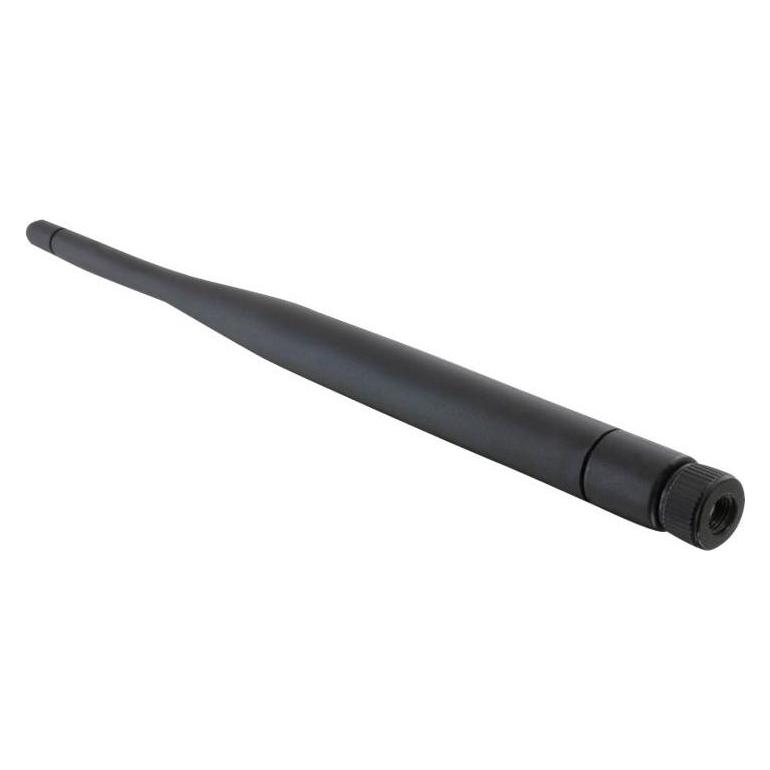
Delock 12773 WLAN Adapter WLANWi-Fi 6E Adapter mit aufklappbarer Antenne und magnetischem Standfuß Dieser Wireless LAN USB Stick von Delock kann an einen Computer angeschlossen werden, um mit einem WLAN Netzwerk verbunden zu werden. Der WLAN Stick kann mit einem AccessPoint oder WLAN-Router im 2,4 GHz, 5 GHz und 6 GHz Band verwendet werden. Wi-Fi 6E Durch die 802.11ax Technologie sind höhere Datenraten besonders in Umgebungen mit vielen Geräten möglich. Die zusätzlichen WLAN-Frequenzen im 6 GHz Bereich ermöglichen höheren Datendurchsatz und stabilere Verbindungen für hochbitratige Anwendungen wie Videotelefonie, Gaming oder Streaming. Magnetischer Standfuß Mit Hilfe der variablen Neigung der Kippantenne und durch den magnetischen Standfuß kann die Antenne individuell positioniert werden. Hinweis Für die Nutzung des 6 GHz Bandes ist Windows 11 erforderlich.65,99 €*Versand: 4,95 €Sichere Weiterleitung zum Anbieter
-
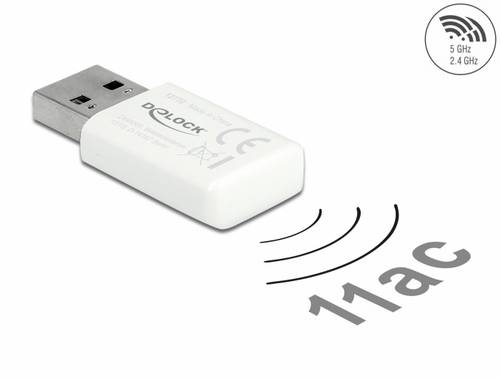
Delock 12770 WLAN Adapter WLANDieser Wireless LAN USB Micro Stick von Delock kann an einen Computer angeschlossen werden, um mit einem WLAN Netzwerk verbunden zu werden. Der WLAN Stick kann mit einem AccessPoint oder WLAN-Router im 2,4 GHz und 5 GHz Band verbunden werden. Des Weiteren ist eine Ad-hoc-Verbindung zu einem zweiten Computer möglich.21,05 €*Versand: 5,95 €Sichere Weiterleitung zum Anbieter
-
Delock 12771 WLAN Adapter WLANDieser Wireless LAN USB Stick von Delock kann an einen Computer angeschlossen werden, um mit einem WLAN Netzwerk verbunden zu werden. Der WLAN Stick kann mit einem AccessPoint oder WLAN-Router im 2,4 GHz und 5 GHz Band verwendet werden. Wi-Fi 6 Durch die 802.11ax Technologie sind höhere Datenraten besonders in Umgebungen mit vielen Geräten möglich. Magnetischer Standfuß Mit Hilfe der variablen Neigung der Kippantenne und durch den magnetischen Standfuß kann die Antenne individuell positioniert werden.57,04 €*Versand: 5,95 €Sichere Weiterleitung zum Anbieter

-
Was ist der WLAN-MAC-Filter 2?
Der WLAN-MAC-Filter 2 ist eine Funktion, die es ermöglicht, den Zugriff auf ein WLAN-Netzwerk basierend auf den MAC-Adressen der Geräte zu kontrollieren. MAC-Adressen sind eindeutige Identifikationsnummern, die jedem Netzwerkgerät zugewiesen sind. Durch den Einsatz des WLAN-MAC-Filters 2 können unerwünschte Geräte vom Netzwerk ausgeschlossen werden, während autorisierte Geräte weiterhin Zugriff haben. **
-
Wo finde ich meine WLAN Einstellungen?
Um deine WLAN-Einstellungen zu finden, musst du zuerst auf die Einstellungen deines Geräts gehen. Dort solltest du einen Abschnitt namens "Netzwerk" oder "Verbindungen" finden. In diesem Abschnitt findest du die Option für WLAN-Einstellungen. Klicke darauf, um eine Liste der verfügbaren WLAN-Netzwerke anzuzeigen. Dort kannst du dein Netzwerk auswählen, dich verbinden und gegebenenfalls auch weitere Einstellungen vornehmen. **
-
Was ist eine WLAN-Datenschutz-Warnung?
Eine WLAN-Datenschutz-Warnung ist eine Benachrichtigung, die darauf hinweist, dass die Verbindung zu einem WLAN-Netzwerk nicht sicher ist und möglicherweise die Privatsphäre gefährdet ist. Dies kann bedeuten, dass das Netzwerk nicht verschlüsselt ist oder dass andere Sicherheitsmaßnahmen nicht ausreichend sind, um die Daten vor unbefugtem Zugriff zu schützen. Es wird empfohlen, vorsichtig zu sein und keine sensiblen Informationen über solche Netzwerke zu übertragen. **
-
Wie kann ich die WLAN-Einstellungen ändern?
Um die WLAN-Einstellungen zu ändern, müssen Sie normalerweise auf die Benutzeroberfläche Ihres WLAN-Routers zugreifen. Dazu geben Sie die IP-Adresse des Routers in die Adressleiste Ihres Browsers ein und melden sich mit den entsprechenden Anmeldeinformationen an. In den Einstellungen können Sie dann den Netzwerknamen (SSID), das Passwort und andere WLAN-Parameter ändern. **

Wo finde ich WLAN Einstellungen Windows 7?
In Windows 7 können die WLAN-Einstellungen über das Netzwerk- und Freigabecenter aufgerufen werden. Dazu klickt man auf das Netzwerk-Symbol in der Taskleiste und wählt "Netzwerk- und Freigabecenter öffnen" aus. Dort findet man die Option "Adaptereinstellungen ändern", wo alle verfügbaren Netzwerkverbindungen angezeigt werden. Um die WLAN-Einstellungen zu ändern, muss man mit der rechten Maustaste auf die WLAN-Verbindung klicken und "Eigenschaften" auswählen. Dort kann man dann die Einstellungen wie SSID, Passwort, Verschlüsselungstyp und IP-Adresse anpassen. Es ist auch möglich, die WLAN-Einstellungen über die Systemsteuerung zu ändern. Dazu öffnet man die Systemsteuerung, wählt "Netzwerk und Internet" und dann "Netzwerk- und Freigabecenter". Von dort aus kann man auf die WLAN-Einstellungen zugreifen und Änderungen vornehmen. Zusätzlich kann man die WLAN-Einstellungen auch über die Eingabeaufforderung ändern, indem man Befehle wie "netsh wlan show profiles" oder "netsh wlan set profileparameter" verwendet. Dies erfordert jedoch fortgeschrittene Kenntnisse in der Befehls **
Sind die WLAN-Einstellungen des Routers normal?
Um diese Frage zu beantworten, müsste ich die genauen WLAN-Einstellungen des Routers kennen. Es gibt jedoch einige allgemeine Merkmale, die auf normale WLAN-Einstellungen hinweisen, wie z.B. die Verwendung einer sicheren Verschlüsselungsmethode wie WPA2, die Verwendung eines eindeutigen und starken Passworts, die Aktivierung der Netzwerkversteckung (SSID Broadcast deaktivieren) und die regelmäßige Aktualisierung der Firmware des Routers. Es ist auch wichtig, dass der Router auf einem nicht überfüllten WLAN-Kanal arbeitet, um Interferenzen zu minimieren. **
Top-Angebote
Produkte zum Begriff Wlan:
-
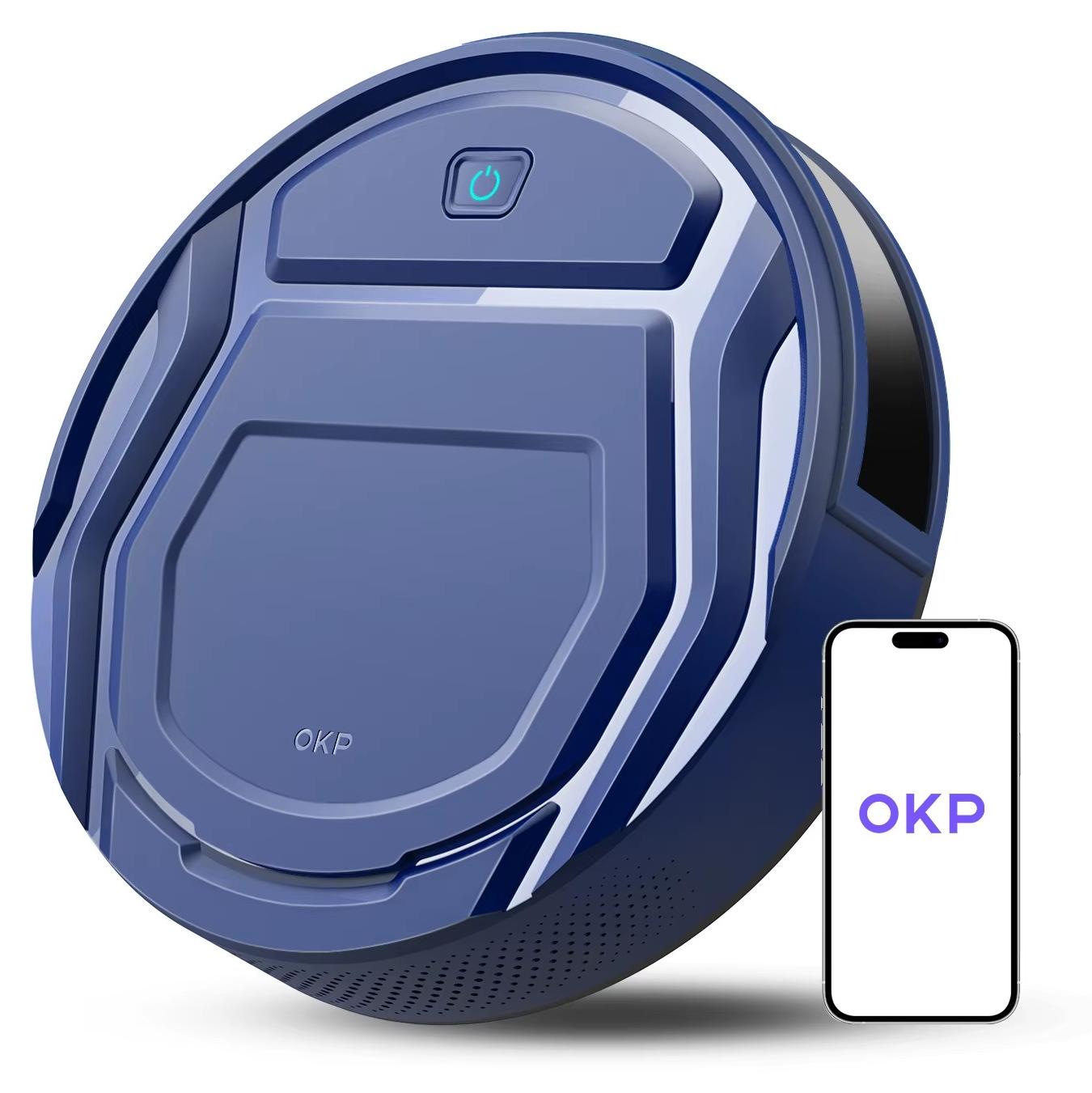
Saugroboter mit Wischfunktion - M3L - 12000 Pa Saugleistung - LiDAR-Navigation - Hinderniserkennung - HEPA-Filter - WLAN 5G/2,4G - WeißDer leistungsstarke M3L Saug- und Wischroboter in elegantem Weiß kombiniert starke 12.000 Pa Saugkraft mit präziser LiDAR-Navigation und intelligenter Hinderniserkennung, um Ihre Böden gründlich und komfortabel zu reinigen - ganz ohne manuelles Staubsaugen. Wichtigste Vorteile Starke 12.000 Pa Saugkraft für hartnäckigen SchmutzSaug- und Wischfunktion für eine gründliche KomplettreinigungLiDAR-Navigation & PSD-Hindernisvermeidung für effiziente, geplante RoutenAnti-Verwicklungs-Seitenbürste für weniger Wartung bei Haaren und FasernTiefe Reinigung mit 12.000 Pa Die hohe Saugkraft von 12.000 Pa nimmt Staub, Krümel und tief sitzenden Schmutz zuverlässig von Hartböden und Teppichen auf. So bleiben selbst stark frequentierte Bereiche sauber, ohne dass Sie zusätzlich nacharbeiten müssen. Saugen und Wischen in einem Durchgang Dank kombinierter Saug- und Wischfunktion wird loser Schmutz zuerst eingesaugt und feiner Staub direkt im Anschluss feucht aufgenommen. Präzise LiDAR-Navigation Das L833,99 €*Versand: 0,00 €Sichere Weiterleitung zum Anbieter
-
Saugroboter - K2 - 2200 Pa Saugleistung - 100 Min Laufzeit - HEPA-Filter - WLAN-/App-/Alexa-Steuerung - Gyroskop-Navigation - 500-ml-StaubbehälterDer K2 Saugroboter übernimmt die tägliche Bodenreinigung selbstständig und entfernt Staub, Krümel sowie Tierhaare besonders komfortabel - ganz ohne verheddernde Turbobürste. Ihre Vorteile Bis zu 2.200 Pa SaugkraftBis zu 100 Minuten LaufzeitApp- und Sprachsteuerung über 2,4-GHz-WLANPlanvolle Navigation mit Absturz- und KollisionsschutzBürstenlose Saugöffnung und HEPA-Filter Starke, bürstenlose Reinigung Zwei antihaftende Seitenbürsten unterstützen die gründliche Reinigung an Kanten und in Ecken. Flexible Steuerung Wählen Sie per App zwischen Auto-, Punkt-, Wandfolge- und manueller Reinigung, passen Sie die Saugleistung an und erstellen Sie einen Zeitplan. Sprachbefehle mit Alexa oder Google Home ermöglichen einen besonders bequemen Start und Stopp. Intelligente Navigation Die geplante Gyroskop-Navigation arbeitet systematisch. Integrierte Sensoren erkennen Hindernisse und Treppen, während die automatische Rückkehr zur Ladestation den nächsten Reinigungsvorgang vorbereitet. Lieferumfang352,99 €*Versand: 0,00 €Sichere Weiterleitung zum Anbieter
-
Delock 12773 WLAN Adapter WLANWi-Fi 6E Adapter mit aufklappbarer Antenne und magnetischem Standfuß Dieser Wireless LAN USB Stick von Delock kann an einen Computer angeschlossen werden, um mit einem WLAN Netzwerk verbunden zu werden. Der WLAN Stick kann mit einem AccessPoint oder WLAN-Router im 2,4 GHz, 5 GHz und 6 GHz Band verwendet werden. Wi-Fi 6E Durch die 802.11ax Technologie sind höhere Datenraten besonders in Umgebungen mit vielen Geräten möglich. Die zusätzlichen WLAN-Frequenzen im 6 GHz Bereich ermöglichen höheren Datendurchsatz und stabilere Verbindungen für hochbitratige Anwendungen wie Videotelefonie, Gaming oder Streaming. Magnetischer Standfuß Mit Hilfe der variablen Neigung der Kippantenne und durch den magnetischen Standfuß kann die Antenne individuell positioniert werden. Hinweis Für die Nutzung des 6 GHz Bandes ist Windows 11 erforderlich.65,99 €*Versand: 4,95 €Sichere Weiterleitung zum Anbieter
-
Wo finde ich WLAN Einstellungen?
Um die WLAN Einstellungen zu finden, musst du normalerweise auf die Einstellungen deines Geräts zugreifen. Dies kann je nach Gerätetyp variieren, aber in der Regel findest du die WLAN Einstellungen unter dem Menüpunkt "Netzwerk" oder "Verbindungen". Dort kannst du WLAN aktivieren, nach verfügbaren Netzwerken suchen, ein Netzwerk auswählen und gegebenenfalls das Passwort eingeben. Wenn du spezifischere Einstellungen vornehmen möchtest, wie z.B. die IP-Adresse ändern oder ein VPN einrichten, findest du diese Optionen normalerweise unter den erweiterten WLAN Einstellungen. **
-
Sind die WLAN-Einstellungen verschwunden?
Es ist möglich, dass die WLAN-Einstellungen aufgrund eines technischen Problems oder einer fehlerhaften Konfiguration verschwunden sind. Es könnte auch sein, dass das WLAN-Modul oder der Treiber nicht richtig funktioniert. Es kann hilfreich sein, das Gerät neu zu starten oder die WLAN-Einstellungen zurückzusetzen, um das Problem zu beheben. **
-
Was ist der WLAN-MAC-Filter 2?
Der WLAN-MAC-Filter 2 ist eine Funktion, die es ermöglicht, den Zugriff auf ein WLAN-Netzwerk basierend auf den MAC-Adressen der Geräte zu kontrollieren. MAC-Adressen sind eindeutige Identifikationsnummern, die jedem Netzwerkgerät zugewiesen sind. Durch den Einsatz des WLAN-MAC-Filters 2 können unerwünschte Geräte vom Netzwerk ausgeschlossen werden, während autorisierte Geräte weiterhin Zugriff haben. **
-
Wo finde ich meine WLAN Einstellungen?
Um deine WLAN-Einstellungen zu finden, musst du zuerst auf die Einstellungen deines Geräts gehen. Dort solltest du einen Abschnitt namens "Netzwerk" oder "Verbindungen" finden. In diesem Abschnitt findest du die Option für WLAN-Einstellungen. Klicke darauf, um eine Liste der verfügbaren WLAN-Netzwerke anzuzeigen. Dort kannst du dein Netzwerk auswählen, dich verbinden und gegebenenfalls auch weitere Einstellungen vornehmen. **
Ähnliche Suchbegriffe für Wlan
-
Delock 12770 WLAN Adapter WLANDieser Wireless LAN USB Micro Stick von Delock kann an einen Computer angeschlossen werden, um mit einem WLAN Netzwerk verbunden zu werden. Der WLAN Stick kann mit einem AccessPoint oder WLAN-Router im 2,4 GHz und 5 GHz Band verbunden werden. Des Weiteren ist eine Ad-hoc-Verbindung zu einem zweiten Computer möglich.21,05 €*Versand: 5,95 €Sichere Weiterleitung zum Anbieter
-
Delock 12771 WLAN Adapter WLANDieser Wireless LAN USB Stick von Delock kann an einen Computer angeschlossen werden, um mit einem WLAN Netzwerk verbunden zu werden. Der WLAN Stick kann mit einem AccessPoint oder WLAN-Router im 2,4 GHz und 5 GHz Band verwendet werden. Wi-Fi 6 Durch die 802.11ax Technologie sind höhere Datenraten besonders in Umgebungen mit vielen Geräten möglich. Magnetischer Standfuß Mit Hilfe der variablen Neigung der Kippantenne und durch den magnetischen Standfuß kann die Antenne individuell positioniert werden.57,04 €*Versand: 5,95 €Sichere Weiterleitung zum Anbieter
-
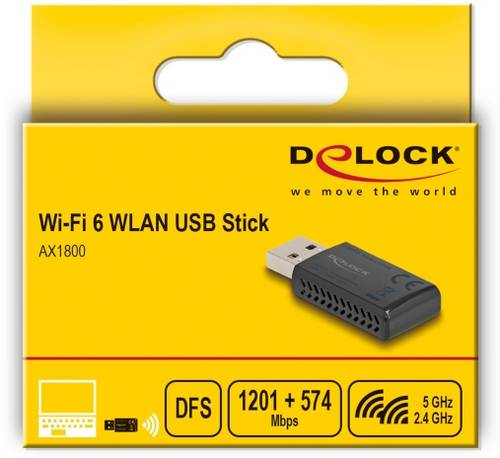
Delock 12772 WLAN Stick WLANDieser Wireless LAN USB Stick von Delock kann an einen Computer angeschlossen werden, um mit einem WLAN Netzwerk verbunden zu werden. Der WLAN Stick kann mit einem AccessPoint oder WLAN-Router im 2,4 GHz und 5 GHz Band verwendet werden. Wi-Fi 6 Durch die 802.11ax Technologie sind höhere Datenraten besonders in Umgebungen mit vielen Geräten möglich.34,65 €*Versand: 5,95 €Sichere Weiterleitung zum Anbieter
-
Winter, Romy: Wurzeln, Flügel, WLAN?Wurzeln, Flügel, WLAN? , Was Teenager wirklich brauchen - bedürfnisorientiert durch die Pubertät , Sport-Nockenwellen > Chiptuning & Motortuning , Erscheinungsjahr: 20240925, Produktform: Kartoniert, Autoren: Winter, Romy, Seitenzahl/Blattzahl: 256, Abbildungen: Durchgehend zweifarbig, Keyword: 2024; attachment parenting; autonomie; bedürfnisorientiert; buch; bücher; das herz der familie; drogen; eltern; elternrolle; entwicklung; erste liebe; erziehung; familienalltag; gehirn; gesundheit; hilflos; jesper juul; jugendliche; krisenfest. das resilienzbuch für familien; körper verstehen; magersucht; miteinander; mobbing; neuerscheinung; psychologie; pubertier; pubertät; pubertät - wenn erziehen nicht mehr geht; ratgeber; schutz; selbstbestimmt; streiten; stress; teenager; trotzphase; unabhängig; unterstützung; verstehen; zugang finden, Fachschema: Kind / Erziehung~Beziehung (psychologisch, sozial)~Hilfe / Lebenshilfe~Lebenshilfe, Fachkategorie: Ratgeber: Familie und Partnerschaft~Selbsthilfe und Persönlichkeitsentwicklung, Warengruppe: HC/Ratgeber Lebensführung allgemein, Fachkategorie: Ratgeber: Eltern, UNSPSC: 49019900, Warenverzeichnis für die Außenhandelsstatistik: 49019900, Verlag: Kösel-Verlag, Verlag: Kösel-Verlag, Verlag: Ksel, Produktverfügbarkeit: 02, Länge: 215, Breite: 135, Höhe: 21, Gewicht: 309, Produktform: Klappenbroschur, Genre: Sachbuch/Ratgeber, Genre: Sachbuch/Ratgeber,20,00 €*Versand: 0,00 €Sichere Weiterleitung zum Anbieter
-
Was ist eine WLAN-Datenschutz-Warnung?
Eine WLAN-Datenschutz-Warnung ist eine Benachrichtigung, die darauf hinweist, dass die Verbindung zu einem WLAN-Netzwerk nicht sicher ist und möglicherweise die Privatsphäre gefährdet ist. Dies kann bedeuten, dass das Netzwerk nicht verschlüsselt ist oder dass andere Sicherheitsmaßnahmen nicht ausreichend sind, um die Daten vor unbefugtem Zugriff zu schützen. Es wird empfohlen, vorsichtig zu sein und keine sensiblen Informationen über solche Netzwerke zu übertragen. **
-
Wie kann ich die WLAN-Einstellungen ändern?
Um die WLAN-Einstellungen zu ändern, müssen Sie normalerweise auf die Benutzeroberfläche Ihres WLAN-Routers zugreifen. Dazu geben Sie die IP-Adresse des Routers in die Adressleiste Ihres Browsers ein und melden sich mit den entsprechenden Anmeldeinformationen an. In den Einstellungen können Sie dann den Netzwerknamen (SSID), das Passwort und andere WLAN-Parameter ändern. **
-
Wo finde ich WLAN Einstellungen Windows 7?
In Windows 7 können die WLAN-Einstellungen über das Netzwerk- und Freigabecenter aufgerufen werden. Dazu klickt man auf das Netzwerk-Symbol in der Taskleiste und wählt "Netzwerk- und Freigabecenter öffnen" aus. Dort findet man die Option "Adaptereinstellungen ändern", wo alle verfügbaren Netzwerkverbindungen angezeigt werden. Um die WLAN-Einstellungen zu ändern, muss man mit der rechten Maustaste auf die WLAN-Verbindung klicken und "Eigenschaften" auswählen. Dort kann man dann die Einstellungen wie SSID, Passwort, Verschlüsselungstyp und IP-Adresse anpassen. Es ist auch möglich, die WLAN-Einstellungen über die Systemsteuerung zu ändern. Dazu öffnet man die Systemsteuerung, wählt "Netzwerk und Internet" und dann "Netzwerk- und Freigabecenter". Von dort aus kann man auf die WLAN-Einstellungen zugreifen und Änderungen vornehmen. Zusätzlich kann man die WLAN-Einstellungen auch über die Eingabeaufforderung ändern, indem man Befehle wie "netsh wlan show profiles" oder "netsh wlan set profileparameter" verwendet. Dies erfordert jedoch fortgeschrittene Kenntnisse in der Befehls **
-
Sind die WLAN-Einstellungen des Routers normal?
Um diese Frage zu beantworten, müsste ich die genauen WLAN-Einstellungen des Routers kennen. Es gibt jedoch einige allgemeine Merkmale, die auf normale WLAN-Einstellungen hinweisen, wie z.B. die Verwendung einer sicheren Verschlüsselungsmethode wie WPA2, die Verwendung eines eindeutigen und starken Passworts, die Aktivierung der Netzwerkversteckung (SSID Broadcast deaktivieren) und die regelmäßige Aktualisierung der Firmware des Routers. Es ist auch wichtig, dass der Router auf einem nicht überfüllten WLAN-Kanal arbeitet, um Interferenzen zu minimieren. **
* Alle Preise verstehen sich inklusive der gesetzlichen Mehrwertsteuer und ggf. zuzüglich Versandkosten. Die Angebotsinformationen basieren auf den Angaben des jeweiligen Shops und werden über automatisierte Prozesse aktualisiert. Eine Aktualisierung in Echtzeit findet nicht statt, so dass es im Einzelfall zu Abweichungen kommen kann. ** Hinweis: Teile dieses Inhalts wurden von KI erstellt.