Domain portallanis-system.de kaufen?
Wir ziehen mit dem Projekt
portallanis-system.de um.
Sind Sie am Kauf der Domain
portallanis-system.de interessiert?
domain@kv-gmbh.de · 0541-91531010
Domain portallanis-system.de kaufen?
Wie kann ich den TP-Link TL-WR841N 300Mbps Wireless N Router erneut installieren?
Um den TP-Link TL-WR841N 300Mbps Wireless N Router erneut zu installieren, schließen Sie zunächst den Router an die Stromversorgung an und verbinden Sie ihn mit Ihrem Modem. Verbinden Sie dann Ihren Computer über ein Ethernet-Kabel mit dem Router. Öffnen Sie einen Webbrowser und geben Sie die IP-Adresse des Routers (standardmäßig 192.168.0.1) in die Adressleiste ein. Melden Sie sich mit den Standard-Anmeldeinformationen (Benutzername und Passwort) an und folgen Sie den Anweisungen im Setup-Assistenten, um den Router zu konfigurieren. **
Suche nach einem Router.
Es gibt viele verschiedene Router auf dem Markt, daher ist es wichtig, deine spezifischen Anforderungen zu kennen, um den richtigen Router auszuwählen. Überlege, wie viele Geräte du mit dem Router verbinden möchtest, welche Geschwindigkeit du benötigst und ob du spezielle Funktionen wie VPN-Unterstützung oder Kindersicherung benötigst. Vergleiche verschiedene Modelle und lies Kundenbewertungen, um den besten Router für deine Bedürfnisse zu finden. **
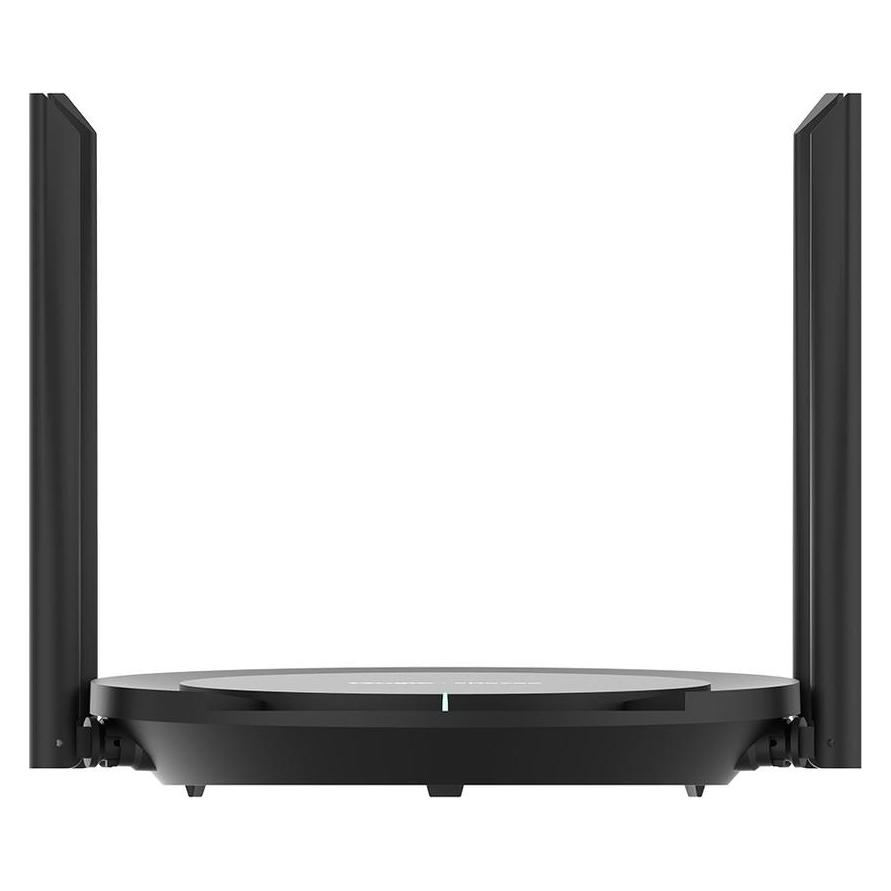

Ähnliche Suchbegriffe für Ruijie-WRL-ROUTER-300MBPS
Top-Angebote
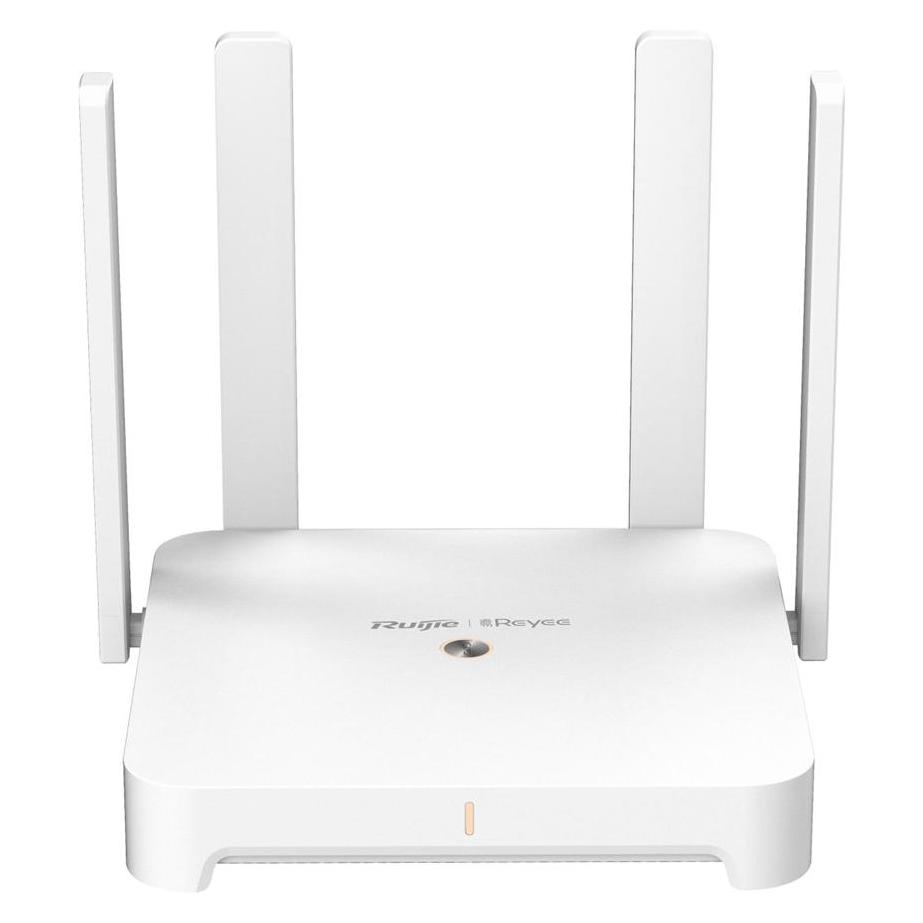
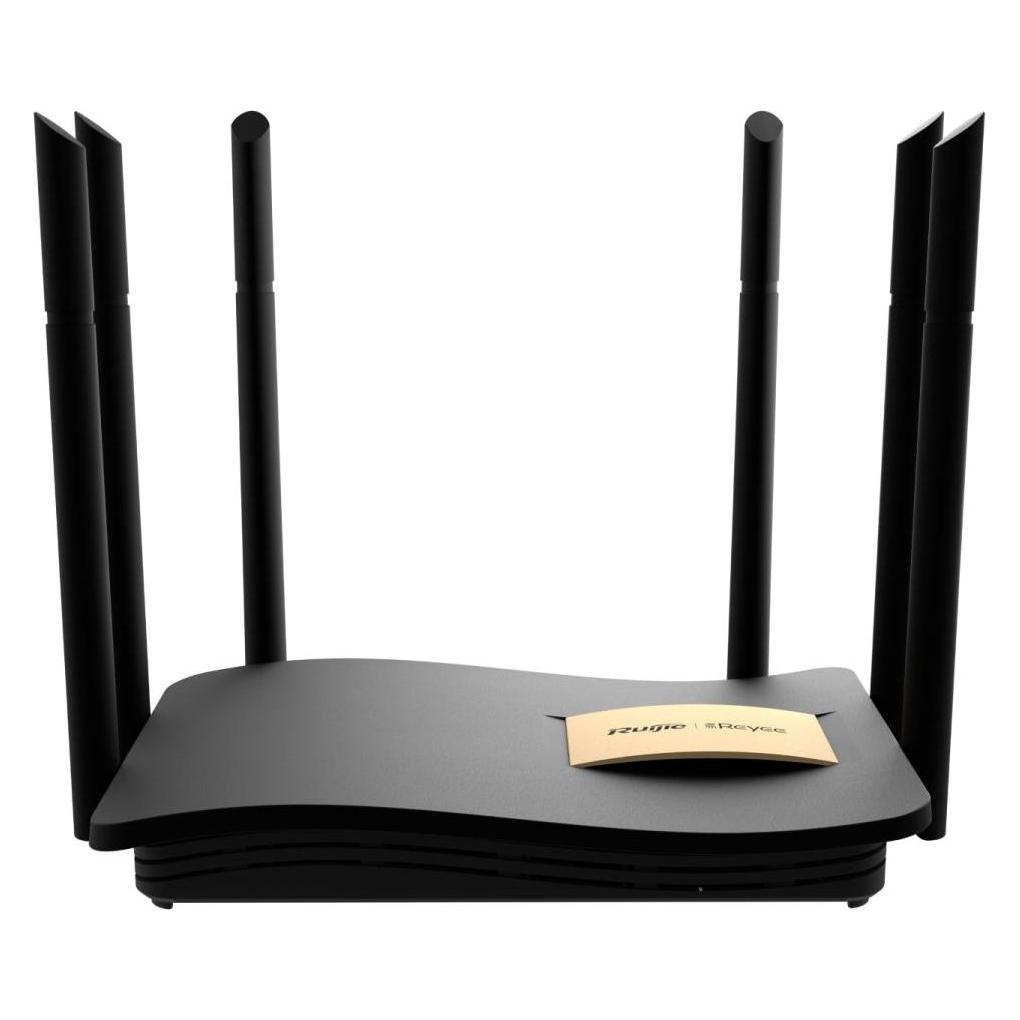
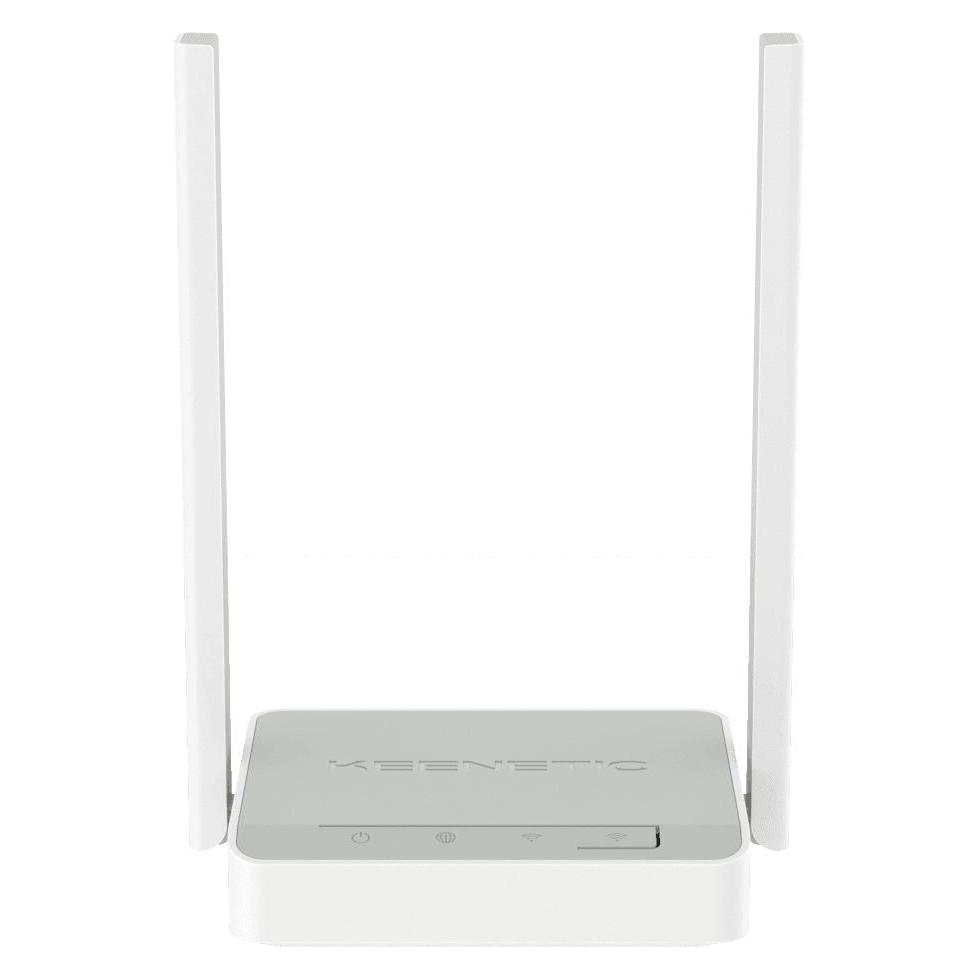
Produkte zum Begriff Ruijie-WRL-ROUTER-300MBPS:
-
IMOU HR340 300Mbps Wireless Router - Wireless routerThe IMOU HR340 is a wireless router designed to provide stable Wi-Fi connectivity for everyday home use. Operating on the 2.4 GHz band with wireless speeds of up to 300 Mbps, it features four external antennas for improved coverage and supports up to 32 connected devices. The router includes automatic synchronization with compatible IMOU cameras, convenient network management through the IMOU Life app or web interface, and multiple operating modes, making it suitable for web browsing, HD streaming, online gaming, and smart home networks.17,87 €*Versand: 5,99 €Sichere Weiterleitung zum Anbieter

-
Wie ändere ich Einstellungen am Router?
Um Einstellungen am Router zu ändern, musst du zunächst die IP-Adresse deines Routers kennen. Diese findest du normalerweise auf der Unterseite des Routers oder in der Bedienungsanleitung. Öffne dann einen Webbrowser und gib die IP-Adresse in die Adressleiste ein. Du wirst nach einem Benutzernamen und Passwort gefragt - diese Informationen findest du ebenfalls auf dem Router oder in der Anleitung. Sobald du eingeloggt bist, kannst du verschiedene Einstellungen wie WLAN-Passwort, Firewall-Regeln oder Portweiterleitungen ändern. Denke daran, nach dem Ändern der Einstellungen den Router neu zu starten, damit die Änderungen wirksam werden. **
-
Kann ich den TP-Link TL-WR841ND 300Mbps ohne Modem für eine Internetverbindung nutzen?
Nein, der TP-Link TL-WR841ND ist ein Router und benötigt ein Modem, um eine Internetverbindung herzustellen. Der Router allein kann keine Verbindung zum Internet herstellen. Sie benötigen ein separates Modem, um den Router mit dem Internet zu verbinden. **
-
Können die Router-Einstellungen nicht geöffnet werden?
Es gibt verschiedene mögliche Gründe, warum die Router-Einstellungen nicht geöffnet werden können. Es könnte sein, dass der Router nicht richtig angeschlossen oder eingeschaltet ist, dass das Gerät, mit dem du auf die Einstellungen zugreifen möchtest, nicht mit dem Router verbunden ist oder dass es ein Problem mit der Netzwerkverbindung gibt. Es könnte auch sein, dass du nicht über die erforderlichen Zugangsdaten oder Berechtigungen verfügst, um auf die Einstellungen zuzugreifen. **
-
Wie kann ich meine Router Einstellungen ändern?
Um deine Router-Einstellungen zu ändern, musst du zunächst die IP-Adresse deines Routers kennen. Diese findest du normalerweise auf der Unterseite des Routers oder in der Bedienungsanleitung. Öffne dann deinen Webbrowser und gib die IP-Adresse in die Adressleiste ein. Melde dich mit deinem Benutzernamen und Passwort an, die du entweder selbst festgelegt hast oder die standardmäßig auf dem Router angegeben sind. Von dort aus kannst du verschiedene Einstellungen wie WLAN-Passwort, Portweiterleitung oder Kindersicherung ändern. Vergiss nicht, nach dem Ändern der Einstellungen auf "Speichern" oder "Übernehmen" zu klicken, damit die Änderungen wirksam werden. **

Wie komme ich zu meinen Router Einstellungen?
Um zu deinen Router-Einstellungen zu gelangen, musst du zuerst die IP-Adresse deines Routers kennen. Diese findest du normalerweise auf der Unterseite des Routers oder in der Bedienungsanleitung. Öffne dann deinen Webbrowser und gib die IP-Adresse in die Adressleiste ein. Du wirst aufgefordert, dich mit einem Benutzernamen und Passwort anzumelden. Diese Informationen findest du ebenfalls auf dem Router oder in der Bedienungsanleitung. Sobald du angemeldet bist, kannst du die Einstellungen deines Routers anpassen. **
Wo finde ich die WLAN Router Einstellungen?
Die WLAN Router Einstellungen können in der Regel über eine Web-Oberfläche aufgerufen werden. Dazu musst du die IP-Adresse deines Routers in die Adresszeile deines Browsers eingeben. Diese IP-Adresse findest du meist auf einem Aufkleber auf der Rückseite des Routers oder in der Bedienungsanleitung. Nachdem du die IP-Adresse eingegeben hast, wirst du aufgefordert, dich mit einem Benutzernamen und Passwort anzumelden. In den Einstellungen kannst du dann unter anderem das WLAN Passwort ändern, die Sicherheitseinstellungen anpassen oder die Netzwerkkonfiguration überprüfen. **
Top-Angebote
Produkte zum Begriff Ruijie-WRL-ROUTER-300MBPS:
-
Wie kann ich den TP-Link TL-WR841N 300Mbps Wireless N Router erneut installieren?
Um den TP-Link TL-WR841N 300Mbps Wireless N Router erneut zu installieren, schließen Sie zunächst den Router an die Stromversorgung an und verbinden Sie ihn mit Ihrem Modem. Verbinden Sie dann Ihren Computer über ein Ethernet-Kabel mit dem Router. Öffnen Sie einen Webbrowser und geben Sie die IP-Adresse des Routers (standardmäßig 192.168.0.1) in die Adressleiste ein. Melden Sie sich mit den Standard-Anmeldeinformationen (Benutzername und Passwort) an und folgen Sie den Anweisungen im Setup-Assistenten, um den Router zu konfigurieren. **
-
Suche nach einem Router.
Es gibt viele verschiedene Router auf dem Markt, daher ist es wichtig, deine spezifischen Anforderungen zu kennen, um den richtigen Router auszuwählen. Überlege, wie viele Geräte du mit dem Router verbinden möchtest, welche Geschwindigkeit du benötigst und ob du spezielle Funktionen wie VPN-Unterstützung oder Kindersicherung benötigst. Vergleiche verschiedene Modelle und lies Kundenbewertungen, um den besten Router für deine Bedürfnisse zu finden. **
-
Wie ändere ich Einstellungen am Router?
Um Einstellungen am Router zu ändern, musst du zunächst die IP-Adresse deines Routers kennen. Diese findest du normalerweise auf der Unterseite des Routers oder in der Bedienungsanleitung. Öffne dann einen Webbrowser und gib die IP-Adresse in die Adressleiste ein. Du wirst nach einem Benutzernamen und Passwort gefragt - diese Informationen findest du ebenfalls auf dem Router oder in der Anleitung. Sobald du eingeloggt bist, kannst du verschiedene Einstellungen wie WLAN-Passwort, Firewall-Regeln oder Portweiterleitungen ändern. Denke daran, nach dem Ändern der Einstellungen den Router neu zu starten, damit die Änderungen wirksam werden. **
-
Kann ich den TP-Link TL-WR841ND 300Mbps ohne Modem für eine Internetverbindung nutzen?
Nein, der TP-Link TL-WR841ND ist ein Router und benötigt ein Modem, um eine Internetverbindung herzustellen. Der Router allein kann keine Verbindung zum Internet herstellen. Sie benötigen ein separates Modem, um den Router mit dem Internet zu verbinden. **
Ähnliche Suchbegriffe für Ruijie-WRL-ROUTER-300MBPS
-
IMOU HR340 300Mbps Wireless Router - Wireless routerThe IMOU HR340 is a wireless router designed to provide stable Wi-Fi connectivity for everyday home use. Operating on the 2.4 GHz band with wireless speeds of up to 300 Mbps, it features four external antennas for improved coverage and supports up to 32 connected devices. The router includes automatic synchronization with compatible IMOU cameras, convenient network management through the IMOU Life app or web interface, and multiple operating modes, making it suitable for web browsing, HD streaming, online gaming, and smart home networks.17,87 €*Versand: 5,99 €Sichere Weiterleitung zum Anbieter
-
Können die Router-Einstellungen nicht geöffnet werden?
Es gibt verschiedene mögliche Gründe, warum die Router-Einstellungen nicht geöffnet werden können. Es könnte sein, dass der Router nicht richtig angeschlossen oder eingeschaltet ist, dass das Gerät, mit dem du auf die Einstellungen zugreifen möchtest, nicht mit dem Router verbunden ist oder dass es ein Problem mit der Netzwerkverbindung gibt. Es könnte auch sein, dass du nicht über die erforderlichen Zugangsdaten oder Berechtigungen verfügst, um auf die Einstellungen zuzugreifen. **
-
Wie kann ich meine Router Einstellungen ändern?
Um deine Router-Einstellungen zu ändern, musst du zunächst die IP-Adresse deines Routers kennen. Diese findest du normalerweise auf der Unterseite des Routers oder in der Bedienungsanleitung. Öffne dann deinen Webbrowser und gib die IP-Adresse in die Adressleiste ein. Melde dich mit deinem Benutzernamen und Passwort an, die du entweder selbst festgelegt hast oder die standardmäßig auf dem Router angegeben sind. Von dort aus kannst du verschiedene Einstellungen wie WLAN-Passwort, Portweiterleitung oder Kindersicherung ändern. Vergiss nicht, nach dem Ändern der Einstellungen auf "Speichern" oder "Übernehmen" zu klicken, damit die Änderungen wirksam werden. **
-
Wie komme ich zu meinen Router Einstellungen?
Um zu deinen Router-Einstellungen zu gelangen, musst du zuerst die IP-Adresse deines Routers kennen. Diese findest du normalerweise auf der Unterseite des Routers oder in der Bedienungsanleitung. Öffne dann deinen Webbrowser und gib die IP-Adresse in die Adressleiste ein. Du wirst aufgefordert, dich mit einem Benutzernamen und Passwort anzumelden. Diese Informationen findest du ebenfalls auf dem Router oder in der Bedienungsanleitung. Sobald du angemeldet bist, kannst du die Einstellungen deines Routers anpassen. **
-
Wo finde ich die WLAN Router Einstellungen?
Die WLAN Router Einstellungen können in der Regel über eine Web-Oberfläche aufgerufen werden. Dazu musst du die IP-Adresse deines Routers in die Adresszeile deines Browsers eingeben. Diese IP-Adresse findest du meist auf einem Aufkleber auf der Rückseite des Routers oder in der Bedienungsanleitung. Nachdem du die IP-Adresse eingegeben hast, wirst du aufgefordert, dich mit einem Benutzernamen und Passwort anzumelden. In den Einstellungen kannst du dann unter anderem das WLAN Passwort ändern, die Sicherheitseinstellungen anpassen oder die Netzwerkkonfiguration überprüfen. **
* Alle Preise verstehen sich inklusive der gesetzlichen Mehrwertsteuer und ggf. zuzüglich Versandkosten. Die Angebotsinformationen basieren auf den Angaben des jeweiligen Shops und werden über automatisierte Prozesse aktualisiert. Eine Aktualisierung in Echtzeit findet nicht statt, so dass es im Einzelfall zu Abweichungen kommen kann. ** Hinweis: Teile dieses Inhalts wurden von KI erstellt.