Domain portallanis-system.de kaufen?
Wir ziehen mit dem Projekt
portallanis-system.de um.
Sind Sie am Kauf der Domain
portallanis-system.de interessiert?
domain@kv-gmbh.de · 0541-91531010
Domain portallanis-system.de kaufen?
Wo werden Outlook Kategorien gespeichert?
Outlook-Kategorien werden in der Regel in der Outlook-Datendatei (.pst oder .ost) gespeichert, die lokal auf dem Computer des Benutzers gespeichert ist. Diese Datei enthält alle E-Mails, Kontakte, Termine und Aufgaben, die in Outlook gespeichert sind, einschließlich der Kategorien, die dem Inhalt zugewiesen sind. Wenn Outlook mit einem Exchange-Server verbunden ist, werden die Kategorien möglicherweise auch auf dem Server gespeichert, um sie mit anderen Geräten oder Benutzern zu synchronisieren. Es ist wichtig, regelmäßige Backups der Outlook-Datendatei zu erstellen, um sicherzustellen, dass die Kategorien und andere wichtige Informationen nicht verloren gehen. In einigen Fällen können Benutzer auch benutzerdefinierte Kategorien in einer separaten Datei speichern und importieren, um sie auf verschiedenen Geräten oder in verschiedenen Outlook-Installationen zu verwenden. **
Wo werden Outlook Einstellungen gespeichert?
Outlook-Einstellungen werden in der Windows-Registry gespeichert. Die Registry ist eine Datenbank, in der Windows Informationen zu Einstellungen, Konfigurationen und anderen Systemdaten speichert. Innerhalb der Registry werden die Outlook-Einstellungen in verschiedenen Schlüsseln und Unterverzeichnissen abgelegt. Diese Einstellungen umfassen beispielsweise Kontoeinstellungen, Ansichtsoptionen, Regeln und Signaturen. Es ist wichtig, vorsichtig zu sein, wenn man manuell Änderungen in der Registry vornimmt, da dies das System beeinträchtigen kann. Es wird empfohlen, Änderungen an Outlook-Einstellungen über die Benutzeroberfläche von Outlook selbst vorzunehmen, um Probleme zu vermeiden. **


Ähnliche Suchbegriffe für Outlook
Top-Angebote
Produkte zum Begriff Outlook:
-
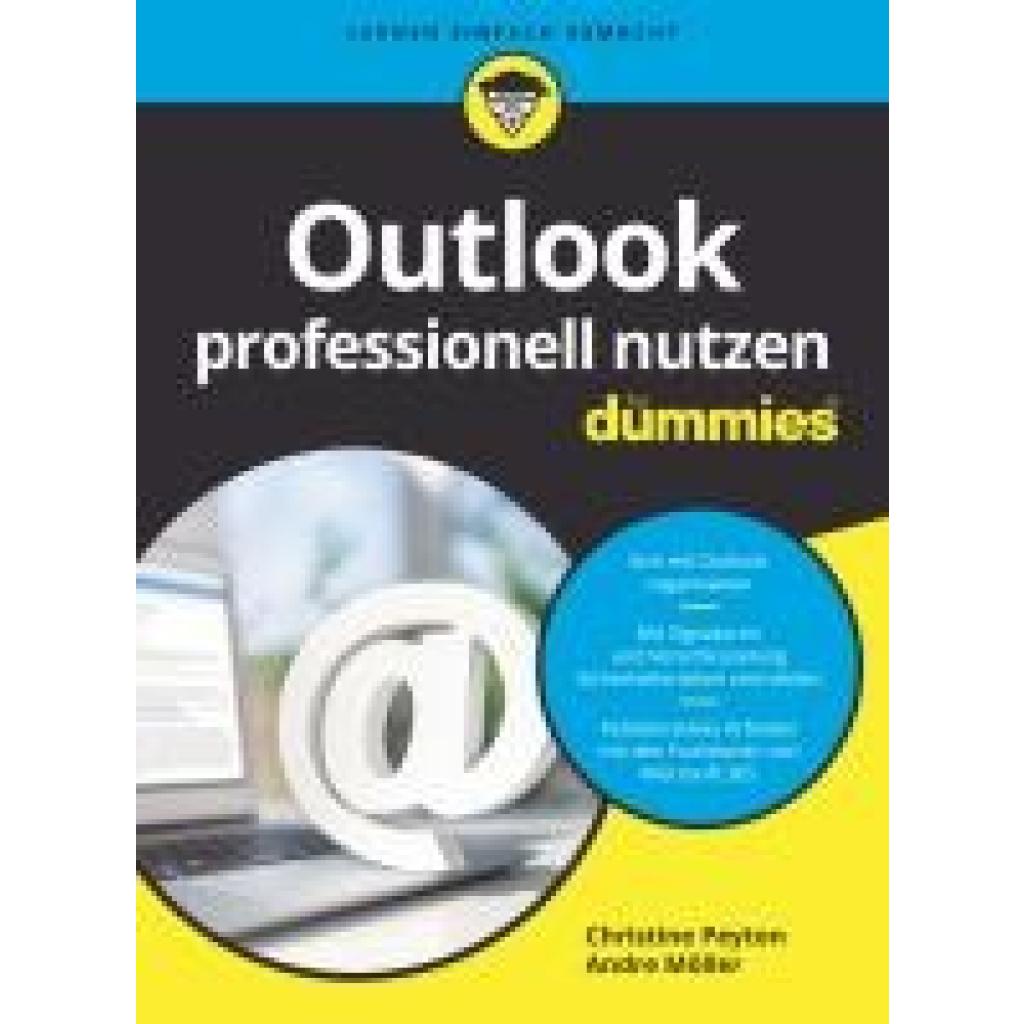
Peyton, Christine: Outlook professionell nutzen für DummiesOutlook professionell nutzen für Dummies , Ein überquellendes Postfach, zu viele Meetings, nie genügend Zeit? Nutzen Sie Outlook richtig - nicht nur zum Mailen, sondern auch und vor allem zur Organisation Ihrer Kontakte, Termine und Aufgaben. Christine Peyton und Andre Möller zeigen Ihnen, wie Ihnen Outlook hilft, sich zu organisieren, Prioritäten zu setzen und vieles mehr. Planen Sie Besprechungen mit mehreren Teilnehmern und nutzen Sie die Funktionen von Microsoft 365 für die Zusammenarbeit. Halten Sie Ihren Posteingang aufgeräumt, finden Sie Mails und Unterlagen schnell wieder, lassen Sie sich Terminüberschneidungen anzeigen, reservieren Sie Räume und Geräte und archivieren Sie mit System. Beherrschen Sie das Chaos! , Servopumpen > Sportfederung , Erscheinungsjahr: 20230310, Produktform: Kartoniert, Titel der Reihe: für Dummies##, Autoren: Peyton, Christine~Möller, Andre, Seitenzahl/Blattzahl: 404, Themenüberschrift: COMPUTERS / System Administration / Email Administration, Keyword: Berufspraxis; Computerbuch; Computer-Ratgeber; E-Mail-Dienst; E-Mails verwalten; Lifestyle; Mailprogramm; Microsoft; Microsoft 365; Microsoft E-Mail; Microsoft Office; Microsoft Outlook; Office-Software; Office-Software Microsoft; PC Training; Personalentwicklung; Praktikerbuch; Zeitmanagement, Fachschema: E-Mail~Datenverarbeitung / Anwendungen / Betrieb, Verwaltung~Programmieren (EDV), Fachkategorie: Unternehmenssoftware~Microsoftprogrammierung, Thema: Optimieren, Warengruppe: HC/Anwendungs-Software, Fachkategorie: E-Mail, Anwenderinformation, Thema: Verstehen, Text Sprache: ger, UNSPSC: 49019900, Warenverzeichnis für die Außenhandelsstatistik: 49019900, Verlag: Wiley-VCH GmbH, Verlag: Wiley-VCH GmbH, Verlag: Wiley-VCH GmbH, Länge: 238, Breite: 174, Höhe: 24, Gewicht: 734, Produktform: Kartoniert, Genre: Mathematik/Naturwissenschaften/Technik/Medizin, Genre: Mathematik/Naturwissenschaften/Technik/Medizin, Herkunftsland: GROSSBRITANNIEN (GB), Katalog: deutschsprachige Titel, Katalog: Gesamtkatalog, Katalog: Kennzeichnung von Titeln mit einer Relevanz > 30, Katalog: Lagerartikel, Book on Demand, ausgew. Medienartikel, Relevanz: 0040, Tendenz: +1, Unterkatalog: AK, Unterkatalog: Bücher, Unterkatalog: Hardcover, Unterkatalog: Lagerartikel,20,00 €*Versand: 0,00 €Sichere Weiterleitung zum Anbieter



-
Wo finde ich Einstellungen Outlook?
Um die Einstellungen in Outlook zu finden, öffnen Sie zunächst das Programm und klicken Sie oben links auf "Datei". Dort finden Sie die Option "Kontoeinstellungen" oder "Optionen". Alternativ können Sie auch auf das Zahnradsymbol in der oberen rechten Ecke klicken und dann auf "Alle Outlook-Einstellungen" gehen. Von dort aus können Sie verschiedene Einstellungen wie Benachrichtigungen, Signaturen, Regeln und vieles mehr anpassen. Wenn Sie spezifische Einstellungen suchen, können Sie auch die Suchfunktion in Outlook verwenden, um schneller zu dem gewünschten Punkt zu gelangen. **
-
Wie kann man Benachrichtigungen in Outlook abschalten?
Um Benachrichtigungen in Outlook abzuschalten, können Sie die Einstellungen für Benachrichtigungen ändern. Gehen Sie dazu zu "Datei" > "Optionen" > "E-Mail" > "Erweiterte E-Mail-Optionen" und deaktivieren Sie die Option "Desktopbenachrichtigungen anzeigen". Dadurch werden Benachrichtigungen für neue E-Mails und Termine deaktiviert. **
-
Wo finde ich die Outlook Einstellungen?
Die Outlook-Einstellungen können je nach Gerät und Version leicht unterschiedlich sein. In der Regel findest du die Einstellungen in der oberen Menüleiste unter dem Reiter "Datei" oder "Einstellungen". Alternativ kannst du auch auf das Zahnrad-Symbol in der oberen rechten Ecke klicken, um auf die Einstellungen zuzugreifen. Wenn du die genauen Einstellungen suchst, kannst du auch die Suchfunktion in Outlook verwenden, um schnell zu den gewünschten Optionen zu gelangen. Wenn du immer noch Schwierigkeiten hast, die Einstellungen zu finden, kannst du auch die Hilfe-Funktion von Outlook nutzen oder im Internet nach Anleitungen suchen. **
-
Wo finde ich bei Outlook Einstellungen?
In Outlook finden Sie die Einstellungen, indem Sie auf das Zahnradsymbol in der oberen rechten Ecke der Seite klicken. Dort öffnet sich ein Dropdown-Menü, in dem Sie auf "Alle Outlook-Einstellungen anzeigen" klicken können. Anschließend gelangen Sie zu einer Seite, auf der Sie verschiedene Einstellungen für Ihr Outlook-Konto anpassen können. Hier können Sie beispielsweise Ihre Signatur ändern, Regeln erstellen oder die Anzeigeoptionen anpassen. Wenn Sie spezifische Einstellungen suchen, können Sie auch die Suchfunktion oben auf der Seite verwenden, um schneller zu dem gewünschten Punkt zu gelangen. **


Wie deaktiviere ich den Spam-Filter bei Outlook?
Um den Spam-Filter in Outlook zu deaktivieren, öffnen Sie Outlook und klicken Sie auf "Datei" in der oberen Menüleiste. Wählen Sie dann "Optionen" und gehen Sie zu "Trust Center". Klicken Sie auf "Einstellungen für das Trust Center" und wählen Sie "Junk-E-Mail" aus. Hier können Sie den Spam-Filter deaktivieren oder anpassen. **
Wo finde ich die Einstellungen bei Outlook?
In Outlook findest du die Einstellungen, indem du oben links auf das Zahnrad-Symbol klickst. Dort öffnet sich ein Dropdown-Menü, in dem du auf "Alle Outlook-Einstellungen anzeigen" klicken kannst. Anschließend gelangst du zu einer Seite, auf der du verschiedene Einstellungen für dein Outlook-Konto vornehmen kannst. Hier kannst du beispielsweise dein Passwort ändern, Benachrichtigungseinstellungen anpassen oder Regeln für eingehende E-Mails festlegen. Wenn du spezifische Einstellungen suchst, kannst du auch die Suchfunktion oben rechts auf der Seite verwenden, um schneller zu dem gewünschten Punkt zu gelangen. **
Top-Angebote
Produkte zum Begriff Outlook:
-
Gesetz über Statistiken im Dienstleistungsbereich (Dienstleistungsstatistikgesetz - DlStatG), Taschenbuch von , Outlook, 978-3-86403-941-6Gesetz Über Statistiken Im Dienstleistungsbereich (dienstleistungsstatistikgesetz - Dlstatg), Taschenbuch Von, Outlook, 978-3-86403-941-6, Seitenanzahl: 84,99 €*Versand: 0,00 €Sichere Weiterleitung zum Anbieter
-
Peyton, Christine: Outlook professionell nutzen für DummiesOutlook professionell nutzen für Dummies , Ein überquellendes Postfach, zu viele Meetings, nie genügend Zeit? Nutzen Sie Outlook richtig - nicht nur zum Mailen, sondern auch und vor allem zur Organisation Ihrer Kontakte, Termine und Aufgaben. Christine Peyton und Andre Möller zeigen Ihnen, wie Ihnen Outlook hilft, sich zu organisieren, Prioritäten zu setzen und vieles mehr. Planen Sie Besprechungen mit mehreren Teilnehmern und nutzen Sie die Funktionen von Microsoft 365 für die Zusammenarbeit. Halten Sie Ihren Posteingang aufgeräumt, finden Sie Mails und Unterlagen schnell wieder, lassen Sie sich Terminüberschneidungen anzeigen, reservieren Sie Räume und Geräte und archivieren Sie mit System. Beherrschen Sie das Chaos! , Servopumpen > Sportfederung , Erscheinungsjahr: 20230310, Produktform: Kartoniert, Titel der Reihe: für Dummies##, Autoren: Peyton, Christine~Möller, Andre, Seitenzahl/Blattzahl: 404, Themenüberschrift: COMPUTERS / System Administration / Email Administration, Keyword: Berufspraxis; Computerbuch; Computer-Ratgeber; E-Mail-Dienst; E-Mails verwalten; Lifestyle; Mailprogramm; Microsoft; Microsoft 365; Microsoft E-Mail; Microsoft Office; Microsoft Outlook; Office-Software; Office-Software Microsoft; PC Training; Personalentwicklung; Praktikerbuch; Zeitmanagement, Fachschema: E-Mail~Datenverarbeitung / Anwendungen / Betrieb, Verwaltung~Programmieren (EDV), Fachkategorie: Unternehmenssoftware~Microsoftprogrammierung, Thema: Optimieren, Warengruppe: HC/Anwendungs-Software, Fachkategorie: E-Mail, Anwenderinformation, Thema: Verstehen, Text Sprache: ger, UNSPSC: 49019900, Warenverzeichnis für die Außenhandelsstatistik: 49019900, Verlag: Wiley-VCH GmbH, Verlag: Wiley-VCH GmbH, Verlag: Wiley-VCH GmbH, Länge: 238, Breite: 174, Höhe: 24, Gewicht: 734, Produktform: Kartoniert, Genre: Mathematik/Naturwissenschaften/Technik/Medizin, Genre: Mathematik/Naturwissenschaften/Technik/Medizin, Herkunftsland: GROSSBRITANNIEN (GB), Katalog: deutschsprachige Titel, Katalog: Gesamtkatalog, Katalog: Kennzeichnung von Titeln mit einer Relevanz > 30, Katalog: Lagerartikel, Book on Demand, ausgew. Medienartikel, Relevanz: 0040, Tendenz: +1, Unterkatalog: AK, Unterkatalog: Bücher, Unterkatalog: Hardcover, Unterkatalog: Lagerartikel,20,00 €*Versand: 0,00 €Sichere Weiterleitung zum Anbieter
-
Wo werden Outlook Kategorien gespeichert?
Outlook-Kategorien werden in der Regel in der Outlook-Datendatei (.pst oder .ost) gespeichert, die lokal auf dem Computer des Benutzers gespeichert ist. Diese Datei enthält alle E-Mails, Kontakte, Termine und Aufgaben, die in Outlook gespeichert sind, einschließlich der Kategorien, die dem Inhalt zugewiesen sind. Wenn Outlook mit einem Exchange-Server verbunden ist, werden die Kategorien möglicherweise auch auf dem Server gespeichert, um sie mit anderen Geräten oder Benutzern zu synchronisieren. Es ist wichtig, regelmäßige Backups der Outlook-Datendatei zu erstellen, um sicherzustellen, dass die Kategorien und andere wichtige Informationen nicht verloren gehen. In einigen Fällen können Benutzer auch benutzerdefinierte Kategorien in einer separaten Datei speichern und importieren, um sie auf verschiedenen Geräten oder in verschiedenen Outlook-Installationen zu verwenden. **
-
Wo werden Outlook Einstellungen gespeichert?
Outlook-Einstellungen werden in der Windows-Registry gespeichert. Die Registry ist eine Datenbank, in der Windows Informationen zu Einstellungen, Konfigurationen und anderen Systemdaten speichert. Innerhalb der Registry werden die Outlook-Einstellungen in verschiedenen Schlüsseln und Unterverzeichnissen abgelegt. Diese Einstellungen umfassen beispielsweise Kontoeinstellungen, Ansichtsoptionen, Regeln und Signaturen. Es ist wichtig, vorsichtig zu sein, wenn man manuell Änderungen in der Registry vornimmt, da dies das System beeinträchtigen kann. Es wird empfohlen, Änderungen an Outlook-Einstellungen über die Benutzeroberfläche von Outlook selbst vorzunehmen, um Probleme zu vermeiden. **
-
Wo finde ich Einstellungen Outlook?
Um die Einstellungen in Outlook zu finden, öffnen Sie zunächst das Programm und klicken Sie oben links auf "Datei". Dort finden Sie die Option "Kontoeinstellungen" oder "Optionen". Alternativ können Sie auch auf das Zahnradsymbol in der oberen rechten Ecke klicken und dann auf "Alle Outlook-Einstellungen" gehen. Von dort aus können Sie verschiedene Einstellungen wie Benachrichtigungen, Signaturen, Regeln und vieles mehr anpassen. Wenn Sie spezifische Einstellungen suchen, können Sie auch die Suchfunktion in Outlook verwenden, um schneller zu dem gewünschten Punkt zu gelangen. **
-
Wie kann man Benachrichtigungen in Outlook abschalten?
Um Benachrichtigungen in Outlook abzuschalten, können Sie die Einstellungen für Benachrichtigungen ändern. Gehen Sie dazu zu "Datei" > "Optionen" > "E-Mail" > "Erweiterte E-Mail-Optionen" und deaktivieren Sie die Option "Desktopbenachrichtigungen anzeigen". Dadurch werden Benachrichtigungen für neue E-Mails und Termine deaktiviert. **
Ähnliche Suchbegriffe für Outlook
-
Wo finde ich die Outlook Einstellungen?
Die Outlook-Einstellungen können je nach Gerät und Version leicht unterschiedlich sein. In der Regel findest du die Einstellungen in der oberen Menüleiste unter dem Reiter "Datei" oder "Einstellungen". Alternativ kannst du auch auf das Zahnrad-Symbol in der oberen rechten Ecke klicken, um auf die Einstellungen zuzugreifen. Wenn du die genauen Einstellungen suchst, kannst du auch die Suchfunktion in Outlook verwenden, um schnell zu den gewünschten Optionen zu gelangen. Wenn du immer noch Schwierigkeiten hast, die Einstellungen zu finden, kannst du auch die Hilfe-Funktion von Outlook nutzen oder im Internet nach Anleitungen suchen. **
-
Wo finde ich bei Outlook Einstellungen?
In Outlook finden Sie die Einstellungen, indem Sie auf das Zahnradsymbol in der oberen rechten Ecke der Seite klicken. Dort öffnet sich ein Dropdown-Menü, in dem Sie auf "Alle Outlook-Einstellungen anzeigen" klicken können. Anschließend gelangen Sie zu einer Seite, auf der Sie verschiedene Einstellungen für Ihr Outlook-Konto anpassen können. Hier können Sie beispielsweise Ihre Signatur ändern, Regeln erstellen oder die Anzeigeoptionen anpassen. Wenn Sie spezifische Einstellungen suchen, können Sie auch die Suchfunktion oben auf der Seite verwenden, um schneller zu dem gewünschten Punkt zu gelangen. **
-
Wie deaktiviere ich den Spam-Filter bei Outlook?
Um den Spam-Filter in Outlook zu deaktivieren, öffnen Sie Outlook und klicken Sie auf "Datei" in der oberen Menüleiste. Wählen Sie dann "Optionen" und gehen Sie zu "Trust Center". Klicken Sie auf "Einstellungen für das Trust Center" und wählen Sie "Junk-E-Mail" aus. Hier können Sie den Spam-Filter deaktivieren oder anpassen. **
-
Wo finde ich die Einstellungen bei Outlook?
In Outlook findest du die Einstellungen, indem du oben links auf das Zahnrad-Symbol klickst. Dort öffnet sich ein Dropdown-Menü, in dem du auf "Alle Outlook-Einstellungen anzeigen" klicken kannst. Anschließend gelangst du zu einer Seite, auf der du verschiedene Einstellungen für dein Outlook-Konto vornehmen kannst. Hier kannst du beispielsweise dein Passwort ändern, Benachrichtigungseinstellungen anpassen oder Regeln für eingehende E-Mails festlegen. Wenn du spezifische Einstellungen suchst, kannst du auch die Suchfunktion oben rechts auf der Seite verwenden, um schneller zu dem gewünschten Punkt zu gelangen. **
* Alle Preise verstehen sich inklusive der gesetzlichen Mehrwertsteuer und ggf. zuzüglich Versandkosten. Die Angebotsinformationen basieren auf den Angaben des jeweiligen Shops und werden über automatisierte Prozesse aktualisiert. Eine Aktualisierung in Echtzeit findet nicht statt, so dass es im Einzelfall zu Abweichungen kommen kann. ** Hinweis: Teile dieses Inhalts wurden von KI erstellt.