Domain portallanis-system.de kaufen?
Wir ziehen mit dem Projekt
portallanis-system.de um.
Sind Sie am Kauf der Domain
portallanis-system.de interessiert?
domain@kv-gmbh.de · 0541-91531010
Domain portallanis-system.de kaufen?
Verändert MSI Afterburner die Einstellungen automatisch?
Nein, MSI Afterburner ändert die Einstellungen nicht automatisch. Es ist eine Overclocking-Software, mit der Benutzer manuell die Einstellungen ihrer Grafikkarte anpassen können, um die Leistung zu optimieren. Die Änderungen müssen vom Benutzer vorgenommen und bestätigt werden, bevor sie wirksam werden. **
Wie lauten die Einstellungen für MSI Afterburner?
Die Einstellungen für MSI Afterburner variieren je nach den individuellen Bedürfnissen und der Hardware-Konfiguration des Systems. Es gibt jedoch einige grundlegende Einstellungen, die in den meisten Fällen vorgenommen werden können, wie zum Beispiel das Anpassen der Lüfterkurve, das Übertakten der Grafikkarte und das Überwachen der Temperaturen und Auslastung. Es ist wichtig, die Einstellungen vorsichtig anzupassen und sicherzustellen, dass die Hardware nicht überhitzt oder beschädigt wird. **
Ähnliche Suchbegriffe für Msi
Top-Angebote
Produkte zum Begriff Msi:
-
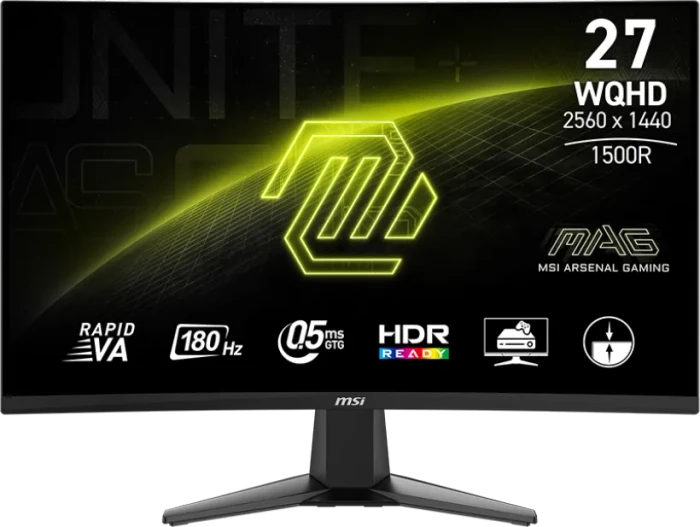
MSI MAG 27CQ6FAuf dem MSI MAG 27CQ6F 27 Zoll Curved Gaming-Monitor spielst du auf hohem Niveau. Der QHD-Bildschirm bildet jedes Detail scharf ab. Zudem spielst du dank der Bildwiederholfrequenz von 180 Hertz mit flüssigen Bildern. Durch die Reaktionszeit von 0,5 ms hast du außerdem keinen Ärger mit stockenden Bildern. Der Curved-Bildschirm sorgt dafür, dass du noch mehr von deinem Spielfeld siehst. Dadurch bekommst du auch weniger Probleme mit dem Nacken und den Augen. Hast du eine AMD Grafikkarte? Dann passt FreeSync die Bildwiederholrate deiner Grafikkarte an die Bildwiederholfrequenz deines Monitors an. Der Monitor lässt sich neigen, damit sich nichts im Bild spiegelt. Dank des Blaulichtfilters bekommst du außerdem keine Probleme mit müden oder gereizten Augen. So spielst du abends noch länger weiter. Hinweis: Die maximale Bildwiederholfrequenz über HDMI beträgt 144 Hertz. Wenn du mit 180 Hertz spielen möchtest, schließt du den Monitor über DisplayPort an.169,00 €*Versand: 0,00 €Sichere Weiterleitung zum Anbieter
-
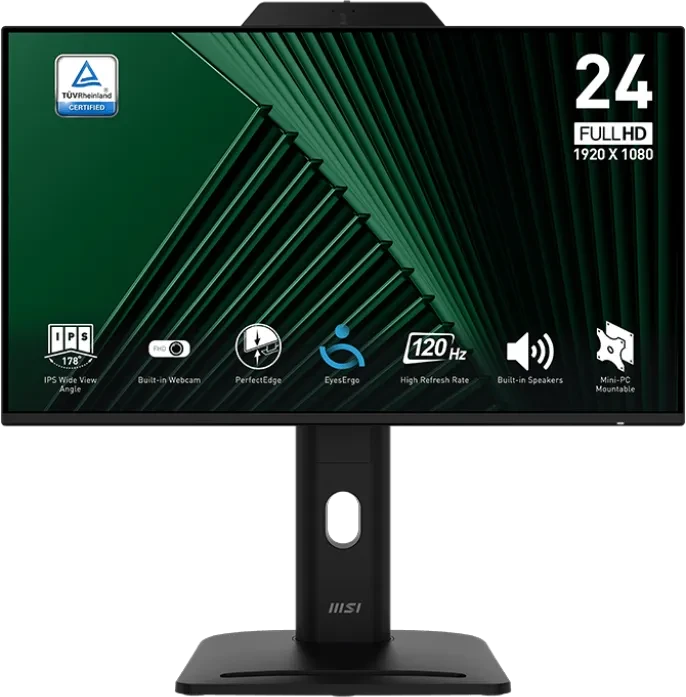
MSI PRO MP242PMGMit dem MSI PRO MP242PMG 24 Zoll Monitor erledigst du deine täglichen Aufgaben. Dieser Monitor hat ein IPS-Display. So arbeitest du mit weiten Blickwinkeln und lebendigen Farben. Das ist praktisch, wenn mehrere Kollegen zusammen auf den Bildschirm schauen. Du neigst und drehst das Display oder stellst es in der Höhe ein. So arbeitest du bequem und du bekommst keine Nacken- oder Rückenschmerzen. Über die integrierten Lautsprecher hörst du bei der Arbeit deinen Lieblingskünstler oder einen Podcast. Arbeitest du auch abends? Dank des integrierten Blaulichtfilters hast du weniger schnell müde oder schmerzende Augen. Mit der integrierten Webcam nimmst du jederzeit an Meetings teil. Dank der schmalen Displayränder stellst du außerdem einen zweiten Monitor neben den Monitor.166,90 €*Versand: 0,00 €Sichere Weiterleitung zum Anbieter
-
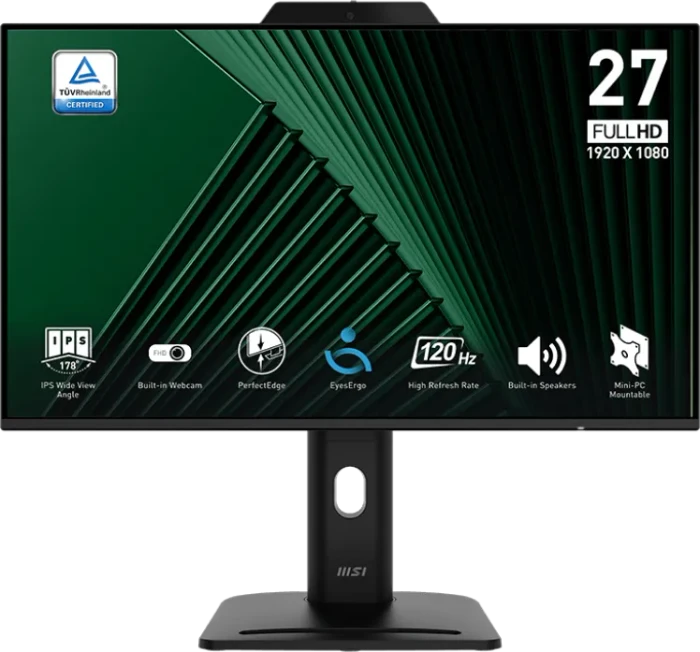
MSI PRO MP272PMGMit dem MSI PRO MP242PMG 27 Zoll Monitor erledigst du deine täglichen Arbeiten. Dieser Monitor hat ein IPS-Display. Dadurch arbeitest du mit breiten Blickwinkeln und klaren Farben. Das ist praktisch, wenn du mit mehreren Kollegen auf den Bildschirm schaust. Du neigst und drehst den Bildschirm oder stellst ihn in der Höhe ein, damit du bequem arbeitest und keine Beschwerden im Nacken oder Rücken bekommst. Über die integrierten Lautsprecher hörst du während der Arbeit deine Lieblingskünstler oder einen Podcast. Arbeitest du auch abends? Durch den integrierten Blaulichtfilter hast du weniger schnell müde oder schmerzende Augen. Dank der integrierten Webcam nimmst du zu jeder Tageszeit an Meetings teil. Außerdem platzierst du dank der dünnen Bildschirmränder einen zweiten Bildschirm neben dem Monitor.137,90 €*Versand: 0,00 €Sichere Weiterleitung zum Anbieter
-
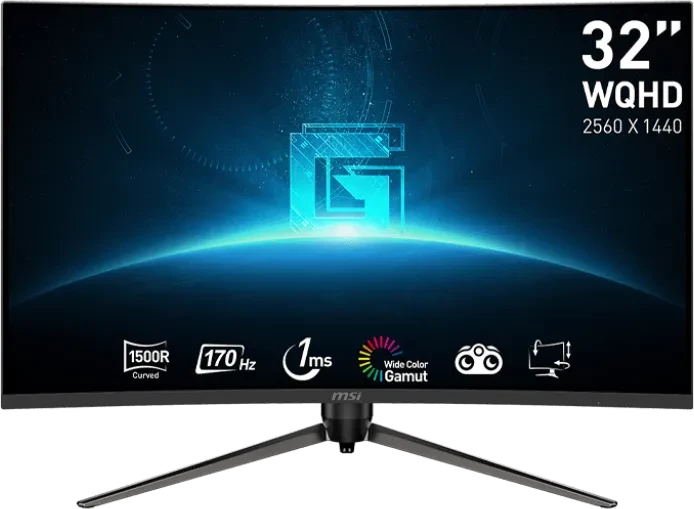
31,5" MSI G32CQ5PMonitor - VA, gebogen, 2560 × 1440 Quad HD, 16:9, Dual-Mode Quad HD / QHD, 170 Hz, Displayoberfläche: Antireflex, 10 Bit, 1 ms, höhenverstellbar, HDMI und DisplayPort Genießen Sie Ihre Lieblingstitel mit diesem gebogenen 31,5"-LCD-Monitor von MSI mit hochwertiger Quad HD-Auflösung (2560 × 1440). Flüssig laufende Bilder präsentiert Ihnen das VA-Panel mit einer Bildw304,90 €*Versand: 4,99 €Sichere Weiterleitung zum Anbieter
-
Suche nach einem guten MSI Monitor.
Ein empfehlenswerter MSI Monitor ist der MSI Optix MAG271CQR. Er verfügt über eine Bildschirmdiagonale von 27 Zoll, eine WQHD-Auflösung von 2560 x 1440 Pixeln und eine Bildwiederholrate von 144 Hz. Zudem unterstützt er AMD FreeSync und bietet eine hohe Farbgenauigkeit. **
-
Wie setze ich die Einstellungen von MSI Afterburner für die MSI RX 5700 Mech GP OC zurück?
Um die Einstellungen von MSI Afterburner für die MSI RX 5700 Mech GP OC zurückzusetzen, öffne das Programm und klicke auf den Button "Reset" oder "Zurücksetzen". Dadurch werden alle Einstellungen auf die Standardeinstellungen zurückgesetzt. Du kannst auch die Option "Apply Overclocking at System Startup" deaktivieren, um sicherzustellen, dass die Einstellungen nicht automatisch beim Start des Systems angewendet werden. **
-
Bleiben die Einstellungen von MSI Afterburner nach der Deinstallation erhalten?
Nein, die Einstellungen von MSI Afterburner werden nach der Deinstallation nicht beibehalten. Wenn du MSI Afterburner deinstallierst, werden auch alle Einstellungen und Anpassungen, die du vorgenommen hast, gelöscht. Wenn du die Einstellungen behalten möchtest, solltest du vor der Deinstallation ein Backup der Konfigurationsdateien erstellen. **
-
Wie lauten die MSI Afterburner-Einstellungen für die RTX 3060?
Die optimalen MSI Afterburner-Einstellungen für die RTX 3060 können je nach individuellen Vorlieben und Systemkonfiguration variieren. Es wird empfohlen, die Kernspannung, den Kerntakt und den Speichertakt vorsichtig zu erhöhen, um die Leistung zu optimieren. Es ist wichtig, die Temperaturen und Stabilität des Systems im Auge zu behalten, um Überhitzung oder Abstürze zu vermeiden. Es wird empfohlen, eine schrittweise Erhöhung der Einstellungen vorzunehmen und die Auswirkungen auf die Leistung und Stabilität zu überprüfen. **
Suche ein Blu-ray-Laufwerk für den MSI GE72.
Für den MSI GE72 empfehle ich das externe Blu-ray-Laufwerk LG BP55EB40. Es ist kompatibel mit USB 3.0 und bietet eine schnelle Datenübertragungsgeschwindigkeit. Es ist auch kompakt und leicht, was es ideal für den mobilen Einsatz macht. **
Wie stelle ich die Power-Limit-Einstellungen im MSI-BIOS ein?
Um die Power-Limit-Einstellungen im MSI-BIOS einzustellen, musst du zuerst ins BIOS gelangen, indem du beim Starten des Computers die entsprechende Taste drückst (normalerweise F2 oder Entf). Im BIOS-Menü navigierst du dann zu den erweiterten Einstellungen oder zur CPU-Konfiguration, wo du die Optionen für das Power-Limit findest. Hier kannst du die gewünschten Werte eingeben oder aus einer vorgegebenen Liste auswählen. Speichere die Änderungen und starte den Computer neu, um die neuen Power-Limit-Einstellungen zu aktivieren. **
Top-Angebote
Produkte zum Begriff Msi:
-
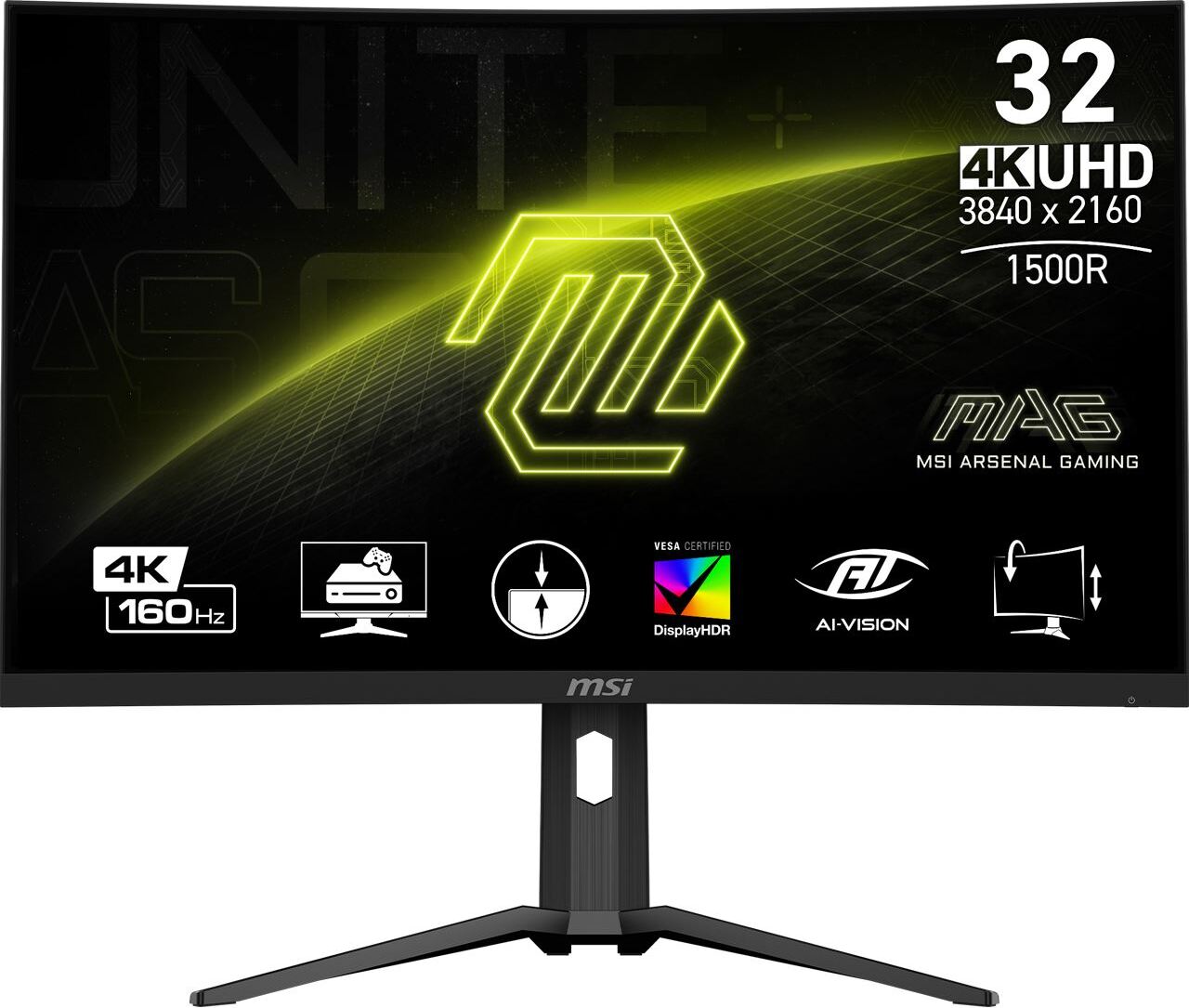
Msi 32"(81.3Cm)Tft Msi Optix G321Cupde GamingMSI MAG 321CUP, 31.5"Funktion Monitor (stationär) Diagonale 31.5" (80.0cm) Auflösung 3840x2160 (4K UHD), 16:9, 140ppi Bildwiederholfrequenz 160Hz (3840x2160) Reaktionszeit 4ms (GtG), 1ms (MPRT) Panel VA Farbtiefe 10bit (1.07 Mrd. Farben) FRC ja (8bit+2bit) Beschichtung non-glare (matt) Hintergrundbeleuchtung LED, Blaulichtfilter, flicker-free Helligkeit 350cd/m² (typisch) Kontrast 3.000:1 (statisch), 100.000.000:1 (dynamisch) HDR VESA DisplayHDR 400 Blickwinkel 178°/178° Form gebogen (curved), 1500R/1.50m Variable Synchronisierung Signalfrequenz 30-160kHz (H) / 48-160Hz (V) Anschlüsse 1x USB-C mit DisplayPort 1.4a (PD 15W, 160Hz@3840x2160), 2x HDMI 2.1 (144Hz@3840x2160), 1x DisplayPort 1.4a (160Hz@3840x2160), 1x 3.5mm Klinke (Line-Out), 1x DC-In Hohlbuchse (Netzanschluss) sRGB 114% Adobe RGB 90% DCI-P3 91% Bedienung mechanische Tasten, Steuerkreuz Ergonomie mit Standfuß, höhenverstellbar (130mm), Pivot ohne, drehbar ohne, neigbar (+20°/-5°) VESA 100x100 (belegt) Besonderheiten Sicherhe430,00 €*Versand: 0,00 €Sichere Weiterleitung zum Anbieter
-
MSI MAG 27CQ6FAuf dem MSI MAG 27CQ6F 27 Zoll Curved Gaming-Monitor spielst du auf hohem Niveau. Der QHD-Bildschirm bildet jedes Detail scharf ab. Zudem spielst du dank der Bildwiederholfrequenz von 180 Hertz mit flüssigen Bildern. Durch die Reaktionszeit von 0,5 ms hast du außerdem keinen Ärger mit stockenden Bildern. Der Curved-Bildschirm sorgt dafür, dass du noch mehr von deinem Spielfeld siehst. Dadurch bekommst du auch weniger Probleme mit dem Nacken und den Augen. Hast du eine AMD Grafikkarte? Dann passt FreeSync die Bildwiederholrate deiner Grafikkarte an die Bildwiederholfrequenz deines Monitors an. Der Monitor lässt sich neigen, damit sich nichts im Bild spiegelt. Dank des Blaulichtfilters bekommst du außerdem keine Probleme mit müden oder gereizten Augen. So spielst du abends noch länger weiter. Hinweis: Die maximale Bildwiederholfrequenz über HDMI beträgt 144 Hertz. Wenn du mit 180 Hertz spielen möchtest, schließt du den Monitor über DisplayPort an.169,00 €*Versand: 0,00 €Sichere Weiterleitung zum Anbieter
-
MSI PRO MP242PMGMit dem MSI PRO MP242PMG 24 Zoll Monitor erledigst du deine täglichen Aufgaben. Dieser Monitor hat ein IPS-Display. So arbeitest du mit weiten Blickwinkeln und lebendigen Farben. Das ist praktisch, wenn mehrere Kollegen zusammen auf den Bildschirm schauen. Du neigst und drehst das Display oder stellst es in der Höhe ein. So arbeitest du bequem und du bekommst keine Nacken- oder Rückenschmerzen. Über die integrierten Lautsprecher hörst du bei der Arbeit deinen Lieblingskünstler oder einen Podcast. Arbeitest du auch abends? Dank des integrierten Blaulichtfilters hast du weniger schnell müde oder schmerzende Augen. Mit der integrierten Webcam nimmst du jederzeit an Meetings teil. Dank der schmalen Displayränder stellst du außerdem einen zweiten Monitor neben den Monitor.166,90 €*Versand: 0,00 €Sichere Weiterleitung zum Anbieter
-
Verändert MSI Afterburner die Einstellungen automatisch?
Nein, MSI Afterburner ändert die Einstellungen nicht automatisch. Es ist eine Overclocking-Software, mit der Benutzer manuell die Einstellungen ihrer Grafikkarte anpassen können, um die Leistung zu optimieren. Die Änderungen müssen vom Benutzer vorgenommen und bestätigt werden, bevor sie wirksam werden. **
-
Wie lauten die Einstellungen für MSI Afterburner?
Die Einstellungen für MSI Afterburner variieren je nach den individuellen Bedürfnissen und der Hardware-Konfiguration des Systems. Es gibt jedoch einige grundlegende Einstellungen, die in den meisten Fällen vorgenommen werden können, wie zum Beispiel das Anpassen der Lüfterkurve, das Übertakten der Grafikkarte und das Überwachen der Temperaturen und Auslastung. Es ist wichtig, die Einstellungen vorsichtig anzupassen und sicherzustellen, dass die Hardware nicht überhitzt oder beschädigt wird. **
-
Suche nach einem guten MSI Monitor.
Ein empfehlenswerter MSI Monitor ist der MSI Optix MAG271CQR. Er verfügt über eine Bildschirmdiagonale von 27 Zoll, eine WQHD-Auflösung von 2560 x 1440 Pixeln und eine Bildwiederholrate von 144 Hz. Zudem unterstützt er AMD FreeSync und bietet eine hohe Farbgenauigkeit. **
-
Wie setze ich die Einstellungen von MSI Afterburner für die MSI RX 5700 Mech GP OC zurück?
Um die Einstellungen von MSI Afterburner für die MSI RX 5700 Mech GP OC zurückzusetzen, öffne das Programm und klicke auf den Button "Reset" oder "Zurücksetzen". Dadurch werden alle Einstellungen auf die Standardeinstellungen zurückgesetzt. Du kannst auch die Option "Apply Overclocking at System Startup" deaktivieren, um sicherzustellen, dass die Einstellungen nicht automatisch beim Start des Systems angewendet werden. **
Ähnliche Suchbegriffe für Msi
-
MSI PRO MP272PMGMit dem MSI PRO MP242PMG 27 Zoll Monitor erledigst du deine täglichen Arbeiten. Dieser Monitor hat ein IPS-Display. Dadurch arbeitest du mit breiten Blickwinkeln und klaren Farben. Das ist praktisch, wenn du mit mehreren Kollegen auf den Bildschirm schaust. Du neigst und drehst den Bildschirm oder stellst ihn in der Höhe ein, damit du bequem arbeitest und keine Beschwerden im Nacken oder Rücken bekommst. Über die integrierten Lautsprecher hörst du während der Arbeit deine Lieblingskünstler oder einen Podcast. Arbeitest du auch abends? Durch den integrierten Blaulichtfilter hast du weniger schnell müde oder schmerzende Augen. Dank der integrierten Webcam nimmst du zu jeder Tageszeit an Meetings teil. Außerdem platzierst du dank der dünnen Bildschirmränder einen zweiten Bildschirm neben dem Monitor.137,90 €*Versand: 0,00 €Sichere Weiterleitung zum Anbieter
-
31,5" MSI G32CQ5PMonitor - VA, gebogen, 2560 × 1440 Quad HD, 16:9, Dual-Mode Quad HD / QHD, 170 Hz, Displayoberfläche: Antireflex, 10 Bit, 1 ms, höhenverstellbar, HDMI und DisplayPort Genießen Sie Ihre Lieblingstitel mit diesem gebogenen 31,5"-LCD-Monitor von MSI mit hochwertiger Quad HD-Auflösung (2560 × 1440). Flüssig laufende Bilder präsentiert Ihnen das VA-Panel mit einer Bildw304,90 €*Versand: 4,99 €Sichere Weiterleitung zum Anbieter
-
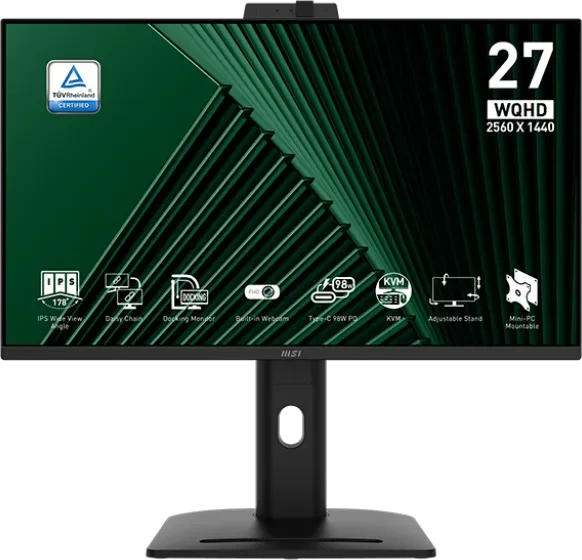
MSI PRO MP275QPDGMit dem MSI PRO MP275QPDG Quad HD 27 Zoll Monitor arbeitest du den ganzen Tag flüssig weiter. Dieser Monitor hat eine Quad HD Auflösung. Dadurch erkennst du jedes Detail auf dem Bildschirm scharf. Außerdem hat dieser Monitor ein IPS-Panel. So arbeitest du mit breiteren Blickwinkeln und kräftigen Farben. Das ist praktisch, wenn ihr mit mehreren Kollegen auf den Bildschirm schaut. Zusätzlich lädst du einen angeschlossenen Laptop auf, überträgst Daten und sendest Bildsignale mit nur einem Kabel über das integrierte USB C Dock. Dank der integrierten Webcam nimmst du zu jeder Tageszeit an Meetings teil. Du neigst, drehst oder verstellst den Bildschirm außerdem in der Höhe, sodass du bequem arbeitest und keine Nacken- oder Rückenschmerzen bekommst. Wenn du mehr Bildschirmfläche möchtest, stellst du dank der dünnen Bildschirmränder einfach ein zweites Display neben den Monitor.269,00 €*Versand: 0,00 €Sichere Weiterleitung zum Anbieter
-
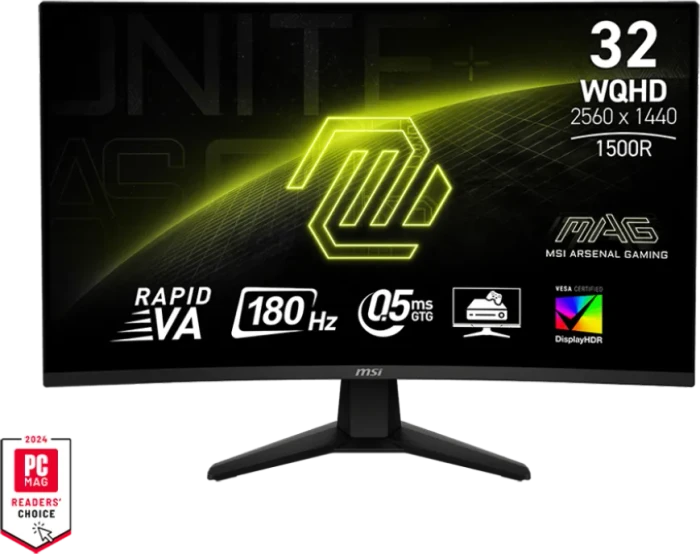
MSI MAG 32CQ6FSpiele deine Lieblingsgames mit dem MSI MAG 32CQ6F 32 Zoll Curved Quad HD Gaming-Monitor. Dank AI Vision sind dunkle Szenen detailreicher und die Farben klar. Der Curved-Bildschirm schließt sich außerdem um dein Sichtfeld. So tauchst du noch tiefer in die virtuelle Welt ein. Die Landschaften und Charaktere deiner Games sehen dank der Quad-HD-Auflösung lebensecht aus. Die Bildwiederholfrequenz von 180 Hertz garantiert dir beim Gaming ein flüssiges Bild. So hast du deine Gegner schnell und deutlich auf dem Schirm. Die kurze Reaktionszeit von 0,5 ms sorgt außerdem dafür, dass das Bild weniger stockt. Neige den Bildschirm, um zum Beispiel Sonnenreflexionen zu vermeiden. So stören dich die Spiegelungen nicht. Hinweis: Die maximale Bildwiederholfrequenz über HDMI beträgt 144 Hertz. Schließe den Monitor über DisplayPort an, wenn du mit 180 Hertz spielen möchtest.175,90 €*Versand: 0,00 €Sichere Weiterleitung zum Anbieter
-
Bleiben die Einstellungen von MSI Afterburner nach der Deinstallation erhalten?
Nein, die Einstellungen von MSI Afterburner werden nach der Deinstallation nicht beibehalten. Wenn du MSI Afterburner deinstallierst, werden auch alle Einstellungen und Anpassungen, die du vorgenommen hast, gelöscht. Wenn du die Einstellungen behalten möchtest, solltest du vor der Deinstallation ein Backup der Konfigurationsdateien erstellen. **
-
Wie lauten die MSI Afterburner-Einstellungen für die RTX 3060?
Die optimalen MSI Afterburner-Einstellungen für die RTX 3060 können je nach individuellen Vorlieben und Systemkonfiguration variieren. Es wird empfohlen, die Kernspannung, den Kerntakt und den Speichertakt vorsichtig zu erhöhen, um die Leistung zu optimieren. Es ist wichtig, die Temperaturen und Stabilität des Systems im Auge zu behalten, um Überhitzung oder Abstürze zu vermeiden. Es wird empfohlen, eine schrittweise Erhöhung der Einstellungen vorzunehmen und die Auswirkungen auf die Leistung und Stabilität zu überprüfen. **
-
Suche ein Blu-ray-Laufwerk für den MSI GE72.
Für den MSI GE72 empfehle ich das externe Blu-ray-Laufwerk LG BP55EB40. Es ist kompatibel mit USB 3.0 und bietet eine schnelle Datenübertragungsgeschwindigkeit. Es ist auch kompakt und leicht, was es ideal für den mobilen Einsatz macht. **
-
Wie stelle ich die Power-Limit-Einstellungen im MSI-BIOS ein?
Um die Power-Limit-Einstellungen im MSI-BIOS einzustellen, musst du zuerst ins BIOS gelangen, indem du beim Starten des Computers die entsprechende Taste drückst (normalerweise F2 oder Entf). Im BIOS-Menü navigierst du dann zu den erweiterten Einstellungen oder zur CPU-Konfiguration, wo du die Optionen für das Power-Limit findest. Hier kannst du die gewünschten Werte eingeben oder aus einer vorgegebenen Liste auswählen. Speichere die Änderungen und starte den Computer neu, um die neuen Power-Limit-Einstellungen zu aktivieren. **
* Alle Preise verstehen sich inklusive der gesetzlichen Mehrwertsteuer und ggf. zuzüglich Versandkosten. Die Angebotsinformationen basieren auf den Angaben des jeweiligen Shops und werden über automatisierte Prozesse aktualisiert. Eine Aktualisierung in Echtzeit findet nicht statt, so dass es im Einzelfall zu Abweichungen kommen kann. ** Hinweis: Teile dieses Inhalts wurden von KI erstellt.